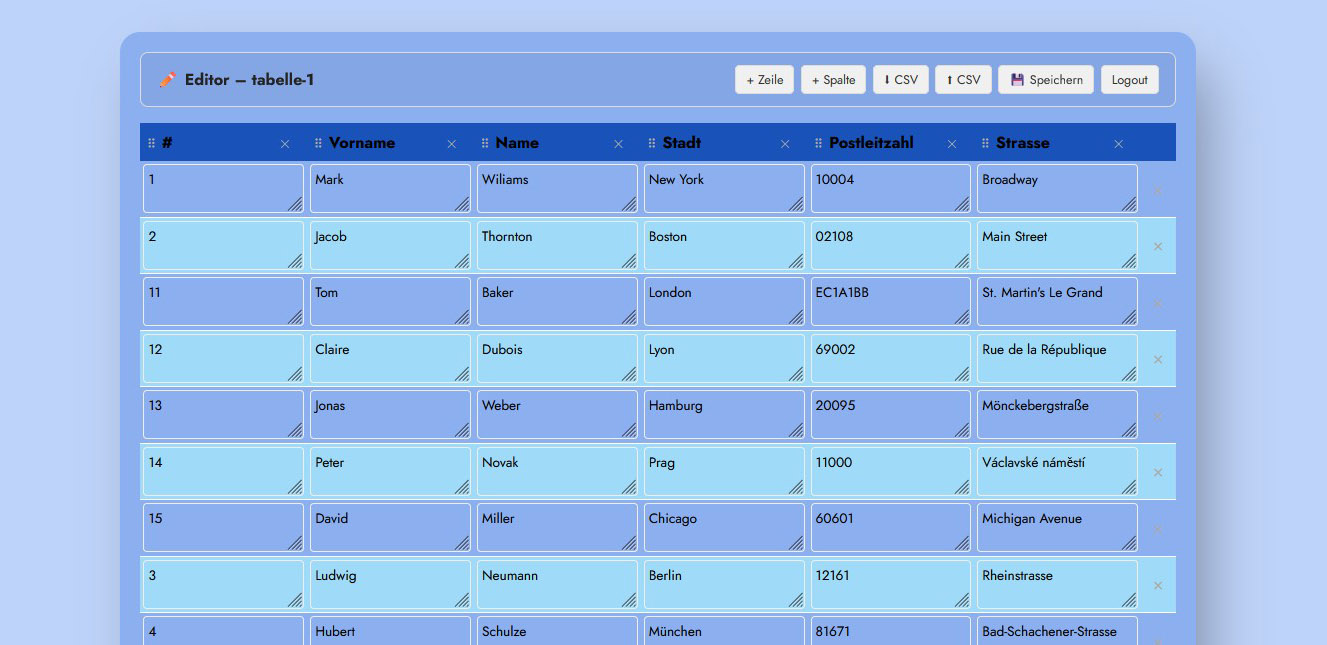
Administrator Oberfläche
| Name | Beschreibung | Preis | Status |
|---|---|---|---|
| Max Mustermann | Beispieleintrag Zeile 1 | 9,99 € | ✓ Aktiv |
| Erika Musterfrau | Beispieleintrag Zeile 2 | 19,99 € | ✓ Aktiv |
Vielen Dank an Volker für diese großartige Tabelle, die keine Wünsche offenlässt und die man kinderleicht in Mobirise integrieren kann. Die VN‑Tabelle ist eine sehr nützliche Erweiterung, zumal Mobirise 5 eine solche Funktion nicht bietet.
Besonders hervorzuheben ist, dass es sich um eine online editierbare Tabelle handelt, die als CMS fungiert. Diese Tabelle ist eine Weiterentwicklung der bereits von Volker Niederastroth bestehenden Anwendung.
Bitte löscht vor dem Import eines Updates dieser oder einer anderen PHP-Anwendung von Volker Niederastroth (VN) alle Komponenten innerhalb der Software, einschließlich der Blöcke, sowie auf dem Rechner das zugehörige Erweiterungsverzeichnis und auf dem Server hier das Verzeichnis /assets/vn-table/, damit eine fehlerfreie Neuinstallation möglich ist.
Bitte veröffentlicht in diesem Fall einmalig alles und deaktiviert dazu die Option „Nur Änderungen veröffentlichen“. Ansonsten wird Mobirise die zur Anwendung gehörende PHP-Datei nicht neu publizieren. Meine hier gezeigte Version ist vom 16. Juli 2026.
Diese Anwendung findet ihr in der VN Block Galerie als "VN Tabelle" in der Kategorie "Mobirise & PHP" zum kostenlosen Download.
Beim ersten Aufruf der veröffentlichten Seite werdet ihr nach dem Administrator-Passwort gefragt. Ruft die Seite daher unmittelbar auf, um euer Passwort einmalig einzutragen.
Der Administratorbereich lässt sich auf dem Desktop unter anderem durch „Strg + Doppelklick“ auf den Hintergrund oder durch „Strg + Shift + A“ öffnen; auf mobilen Geräten habt ihr ebenfalls verschiedene Möglichkeiten. In den Blockwerkzeugen habe ich die Option „Schütteln“ gewählt, um mich auf dem Smartphone anzumelden.
Weiterhin habe ich unter der Galerie einen Link zum Administratorbereich, mit der OnClick-Funktion "vtOpenLogin()", eingebaut:
<a href="javascript:void();" class="text-primary" onclick="vtOpenLogin()">Admin</a>
Im Administratorbereich könnt ihr die Tabelle online bearbeiten: Zeilen und Spalten lassen sich einzeln und beliebig oft hinzufügen oder löschen. Der Export und Import von CSV‑Dateien ist möglich. Außerdem könnt ihr die Spalten in der Kopfzeile per Drag & Drop (Ziehen und Ablegen) verschieben.
Die Spalten der Tabelle lassen sich durch einen Klick auf die Kopfzeile alphabetisch auf- oder absteigend sortieren. Ihr könnt die Anzahl der angezeigten Zeilen festlegen und die Suchfunktion nutzen.
Zunächst müsst ihr die Blockeinstellungen vornehmen, um sie an eure Bedürfnisse anzupassen. Diese Einstellungen werden im Mobirise-Arbeitsbereich als Platzhalter-Tabelle dargestellt, sodass man sofort Farben und Stil sehen kann. Kontrolliert das Ergebnis dieser Einstellungen anschließend in der Live‑Tabelle, nachdem das entfernte Veröffentlichen abgeschlossen ist.
Diese Tabelle ist auf einer Seite nur einmal verwendbar und nicht dafür vorgesehen, dass auf derselben Seite eine zweite Tabelle eingesetzt wird.
Tipps:
Wenn ihr euer Administratorpasswort erneuern möchtet, löscht einfach die Datei "pw.hash" und startet die Anwendung neu. Dadurch wird die Ersteinrichtung erneut ausgeführt. Bei einer Passwortänderung bleibt die Tabelle unverändert. Diese Datei findet ihr am Server in diesem Verzeichnis:
/assets/vn-table/config/
Die Beiträge werden in einer SQLite-Datenbank mit dem Namen "tabelle.sqlite" gespeichert. Diese portable Datenbankdatei solltet ihr regelmäßig sichern, indem ihr sie mit eurem FTP-Programm auf euren Computer kopiert. Die Anwendung legt die Datenbank automatisch beim ersten Eintrag an. Diese Datei findet ihr am Server in diesem Verzeichnis:
/assets/vn-table/content/
SQLite muss auf dem Server aktiviert sein. Erscheint die Fehlermeldung „could not find driver“, ist dies nicht der Fall. Bitte kontaktiert in diesem Fall den Hoster und fragt, ob die Erweiterung pdo_sqlite für die verwendete PHP‑Version aktiviert ist.
Um eine SQLite-Datenbank zu bearbeiten empfehle ich diesen SQLite-Browser: sqlitebrowser.org
Eine SQLite-Datenbank sollte niemals mit einem normalen Texteditor bearbeitet werden. Obwohl man darin teilweise lesbare Texte erkennen kann, handelt es sich nicht um eine Textdatei, sondern um eine binäre Datenbankdatei mit einer festen internen Struktur. Schon kleine Änderungen mit einem Texteditor können dazu führen, dass die Datenbank beschädigt wird und nicht mehr geöffnet werden kann. Verwende deshalb immer ein geeignetes Programm wie den „DB Browser for SQLite“, um Tabellen, Datensätze und Felder sicher zu bearbeiten.
Administrator Oberfläche
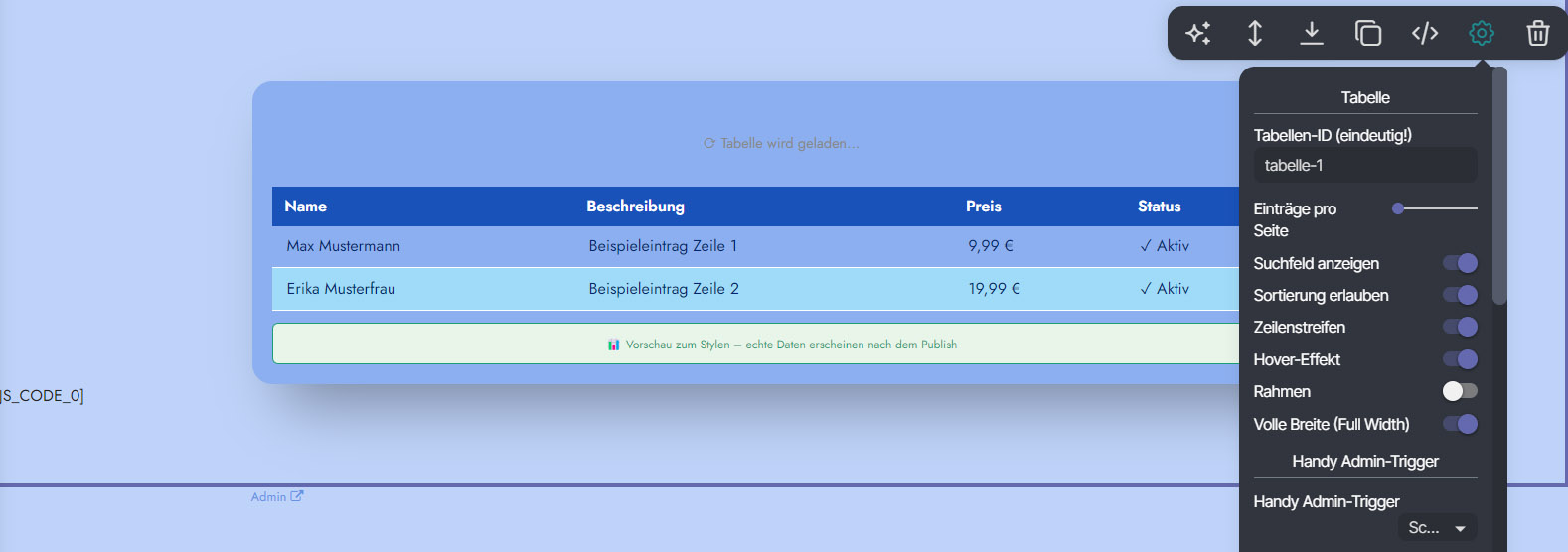
Platzhalter Tabelle zum Einstellen an den Blockwerkzeugen