Administratorbereich
Achtung: Einige Links zu Mobirise-Anwendungen funktionieren möglicherweise nicht mehr, da Volker Niederastroth im September 2026 die Software VN‑Designer entwickelt hat. Die in der VN‑Block‑Galerie vorgestellten Anwendungen sind dort ebenfalls verfügbar — zusätzlich zur neuen, leistungsstarken VN‑Designer‑Software.
Vielen Dank an Volker für diese Anwendung, die man kinderleicht in Mobirise integrieren kann. VN‑Suche ist eine große Suchmaschine, die alle Ordner eurer Domain durchsuchen kann.
Besonders hervorzuheben ist, dass auch die Inhalte von PDF-Dateien durchsucht werden können. Die Anzeige der Suchergebnisse lässt sich per Schalter wahlweise auf Deutsch oder Englisch einstellen. Zudem ist eine optionale Weiterleitung nach einer erfolglosen Suche möglich.
Zur Anwendung "VN Suche" lest bitte auch diese ausführliche Anleitung
Bitte beachtet, dass die Blockeinstellungen größtenteils nicht auf den Dummy-Block der Arbeitsseite angewendet werden, sondern erst online sichtbar sind.
Meine hier gezeigte Version ist vom 12. August 2026.
Diese Anwendung findet ihr zum kostenlosen Download in der VN Block Galerie
Such dort nach "VN Suche" in der Kategorie "Mobirise & PHP".
Nach dem Import der Anwendung ruft ihr die Site-Einstellungen am Site Menü auf und tragt dort unter:
> VN Blöcke > VN Suche aktiviert > euren Admin-Benutzernamen und das Admin-Passwort ein.
Beim ersten Aufruf der veröffentlichten Seite müsst ihr zuerst den Administratorbereich mit der URL zur Datei login.php hier aufrufen:
/assets/vn-search/admin/login.php
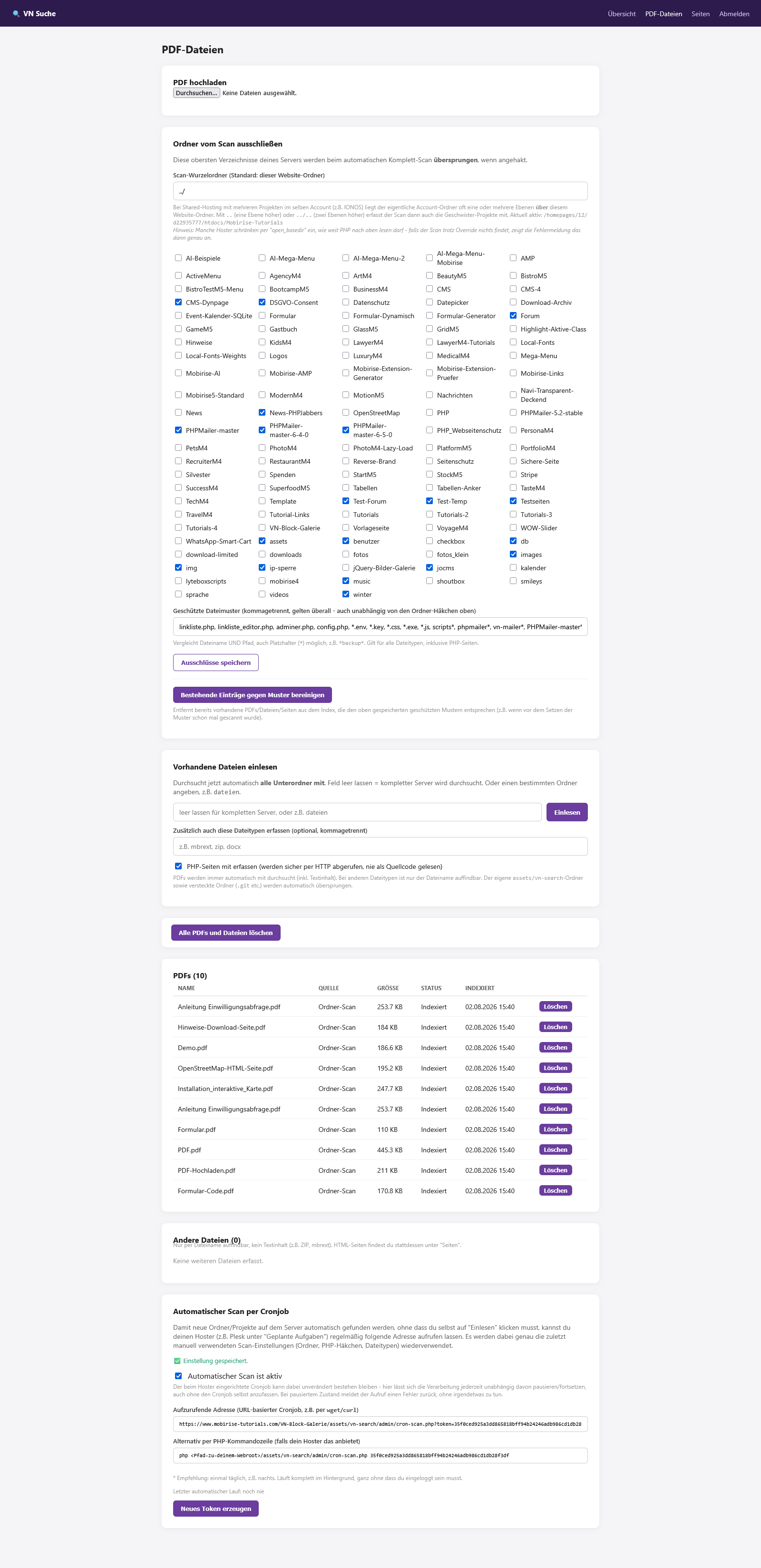
Unten seht ihr einen Screenshot der gesamten Seite des Administratorbereichs nach der Anmeldung.
PDF hochladen
Hier könnt ihr zusätzlich neue PDF-Dateien auf euren Server hochladen
Ordner vom Scan ausschließen
Zunächst seht ihr dort noch nicht die Ordner aus meinem Screenshot; diese werden erst angezeigt, wenn ihr im zuvor eingestellten Verzeichnisfeld die Eingabetaste drückt.
Im Feld "Scan-Wurzelordner" tragt ihr normalerweise nichts ein — das gilt, wenn die Suchmaschine im Stammverzeichnis liegt, also im selben Verzeichnis wie euer Projekt. Befindet sich das Projekt mit dem "VN Suche"-Block in einem Unterverzeichnis, müsst ihr hier den relativen Pfad angeben, von dem aus gesucht werden soll; in meinem Beispiel zwei Punkte für eine Ebene höher.
| ../ | gehe 1 Verzeichnis höher |
| ../../ | gehe 2 Verzeichnisse höher |
Bestätig die Eingabe mit der Eingabetaste und eure Verzeichnisse werden sogleich gelistet. Hakt alle Verzeichnis an, die nicht durchsucht werden sollen.
Unter „Geschützte Dateimuster“ könnt ihr Dateien und Verzeichnisse angeben, die nicht durchsucht werden sollen. Dabei kann das Sternchen (*) als Platzhalter bzw. Präfix verwendet werden, sodass beispielsweise alle CSS-Dateien (*.css) oder auch ganze Verzeichnisse (phpmailer*) ausgeschlossen werden. Speichert dies Angaben auch am Button "Ausschlüsse speichern".
Vorhandene Dateien einlesen
Dieses Feld lasst ihr in der Regel leer, wenn ihr die gesamte Domain durchsuchen lassen wollt. Automatisch gefunden werden jedoch nur Dateien mit den Erweiterungen:
html, htm, pdf
Ihr habt daher die Möglichkeit, zusätzliche Dateitypen zu erfassen, die normalerweise nicht angezeigt werden. Ich habe dort nachträglich noch "txt" eingetragen, sodass bei mir fast 100 zusätzliche Textdateien gefunden werden.
Markiert die Checkbox, wenn auch PHP-Dateien berücksichtigt werden sollen. Beachtet dabei, dass dadurch auch PHP-Dateien aus Skripten gefunden werden, die nur der Verarbeitung dienen. Sensible Dateien wie Passwörter werden in PHP-Skripten selbstverständlich nicht angezeigt. Überlegt also genau, welche Dateien ihr zusätzlich anzeigen lassen möchtet, und probiert es aus.
Wenn ihr alles fertig habt, klickt auf den Button „Einlesen“. Je nach Größe der Domain kann dies einige Sekunden dauern. Die zu verwendenden Dateien werden in einer SQLite‑Datenbank gespeichert. Dadurch laufen alle weiteren Indexierungen nach dem ersten Durchlauf blitzschnell, da dann nur noch zusätzliche Daten verarbeitet werden müssen.
Sobald die Suche fortgeschritten ist, wechselt die Ansicht automatisch zur Rubrik „Seiten“. Falls das nicht geschieht, klickt oben rechts auf „Seiten“. Dort werden alle gefundenen Seiten aufgelistet. Bei mehreren hundert Seiten wird die Suche eventuell nicht sofort abgeschlossen – sie wird nach und nach fortgesetzt, unabhängig davon, ob ihr diese Seite oder den Browser schließt.
Hier könnt ihr einzelne Seiten löschen; bei einem erneuten Scan oder durch einen Cronjob werden sie jedoch wieder indexiert. Über den Button „Alle Seiten löschen“ oben entfernt ihr alle Einträge, um den Vorgang mit anderen Parametern neu zu starten — dabei wird auch die gesamte SQLite‑Datenbank zurückgesetzt.
Wenn ihr die Parameter zur Auswahl der Verzeichnisse oder zu Ausschlüssen ändert, müsst ihr zwingend den Scan aller Seiten löschen. Außerdem ist ein neuer Scan erforderlich, wenn beispielsweise durch ein neues Projekt zusätzliche Verzeichnisse hinzukommen.
Wenn ihr Inhalte auf Seiten nachträglich erweitert oder ändert, müsst ihr diese Seiten erneut scannen, da die Änderungen sonst nicht erfasst werden. Dafür ist es meist nötig, entweder die geänderten Seiten zu löschen und neu zu scannen oder alle Seiten zu entfernen und einen vollständigen Neuscan durchzuführen.
Um den Scan der Verzeichnisse zu automatisieren, könnt ihr bei eurem Provider einen Cronjob einrichten. Siehe dazu meine Hinweise weiter unten
Administratorbereich
Das Administratorpasswort kann jederzeit im Site-Menü von Mobirise neu vergeben und damit geändert werden.
Den Stil des Suchfelds könnt ihr in den Blockparametern an eure Bedürfnisse anpassen. Diese Einstellungen sind selbsterklärend.
Zur Information: Bei der Suche werden auch die von euch gesetzten externen Links erfasst.
Das Suchverhalten wird in einer SQLite-Datenbank mit dem Namen "search.sqlite" gespeichert. Diese portable Datenbankdatei solltet ihr auch sichern, indem ihr sie mit eurem FTP-Programm auf euren Computer kopiert. Die Anwendung legt die Datenbank automatisch beim ersten Aufruf vom Administratorbereich an. Diese Datei findet ihr am Server in diesem Verzeichnis:
/assets/vn-search/data/
SQLite muss auf dem Server aktiviert sein. Erscheint die Fehlermeldung „could not find driver“, ist dies nicht der Fall. Bitte kontaktiert in diesem Fall den Hoster und fragt, ob die Erweiterung pdo_sqlite für die verwendete PHP‑Version aktiviert ist.
Um eine SQLite-Datenbank zu bearbeiten empfehle ich diesen SQLite-Browser: sqlitebrowser.org
Eine SQLite-Datenbank sollte niemals mit einem normalen Texteditor bearbeitet werden. Obwohl man darin teilweise lesbare Texte erkennen kann, handelt es sich nicht um eine Textdatei, sondern um eine binäre Datenbankdatei mit einer festen internen Struktur. Schon kleine Änderungen mit einem Texteditor können dazu führen, dass die Datenbank beschädigt wird und nicht mehr geöffnet werden kann. Verwende deshalb immer ein geeignetes Programm wie den „DB Browser for SQLite“, um Tabellen, Datensätze und Felder sicher zu bearbeiten.
Das Wort »Cron« stammt vom griechischen chronos (‚Zeit‘) und bezeichnet einen zeitgesteuerten Dienst (Daemon) auf Linux- und anderen Unix-basierten Systemen.
Um das Scannen eurer Verzeichnisse zu automatisieren, könnt ihr auf eurem Server einen Cronjob (eine geplante Aufgabe) einrichten. Das ist besonders nützlich, wenn ihr neue Verzeichnisse hinzufügt: Ihr müsst dann nicht jedes Mal manuell scannen, sondern könnt das in festgelegten Intervallen im Hintergrund ausführen lassen.
Klicke im Administratorbereich unten auf die Schaltfläche „Token erstellen“. Damit wird eine URL für diese Anwendung erzeugt, an die ein Token (Schlüssel) angehängt wird; dieser darf nicht öffentlich zugänglich sein. Ihr könnt den Schlüssel beliebig oft neu generieren, indem ihr auf den Button „Neues Token erzeugen“ klickt. In diesem Fall müsst ihr natürlich auch die URL im Cronjob anpassen.
Im Kundenmenü eures Providers könnt ihr einen Cronjob anlegen. Hier eine Anleitung von meinem Provider IONOS: Kopiert die so erzeugte URL und tragt sie im Cronjob-Bereich eures Providers ein.
Bei IONOS findet ihr diese Einstellung unter Hosting > Cronjobs. Im Cronjob muss die registrierte Domain eingetragen werden — gegebenenfalls ohne „www.“ vor dem Domainnamen; andernfalls wird die Eingabe nicht akzeptiert.
Die Optionen sind einfach und selbsterklärend (siehe Screenshot unten).
In der IONOS‑Oberfläche gibt es keine Option zum Senden von E-Mails oder zum Aufrufen passwortgeschützter Seiten. Außerdem fehlt ein Button zum Testen der URL; ruft die URL daher einfach im Browser auf, um den Cronjob testweise auszuführen. Beim manuellen Aufruf der Cronjob‑URL zeigt das Skript nach Abschluss eine Erfolgsseite an, die die wichtigsten Ergebnisse zusammenfasst.
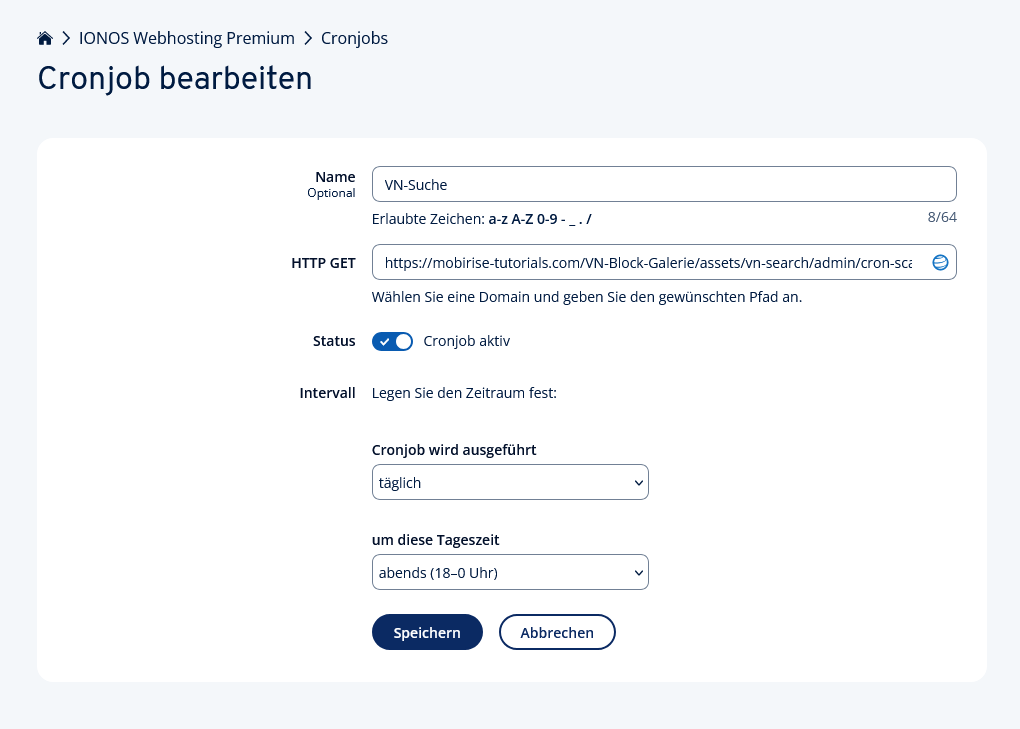
Aufgabe als Cronjob bei IONOS anlegen