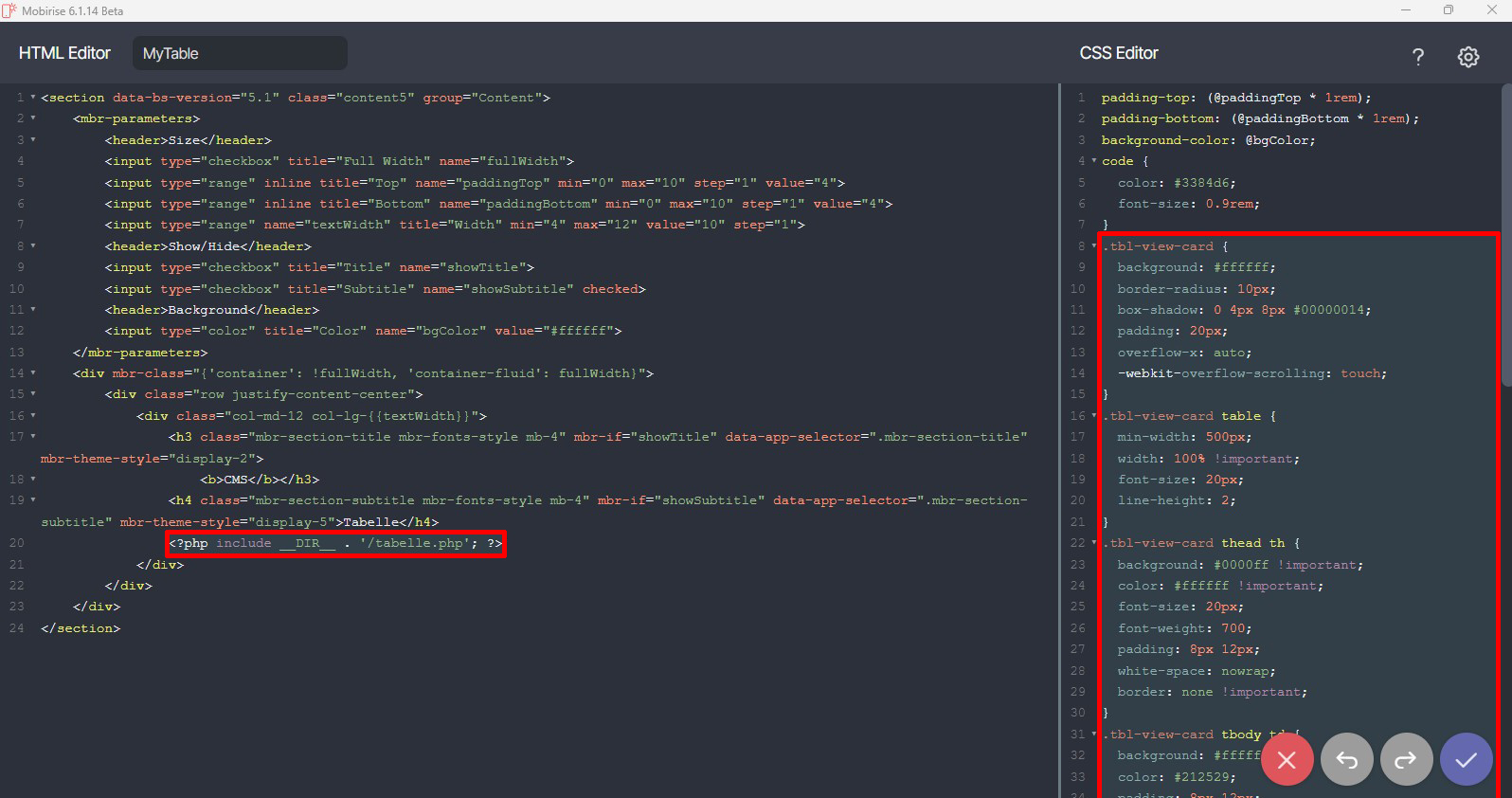
Einbau der Tabelle im Code Editor
Tabelle online editierbar zum Einbau in Mobirise
| # | Vorname | Name | Stadt | Postleitzahl | Strasse |
|---|---|---|---|---|---|
| 1 | Mark | Wiliams | New York | 10004 | Broadway |
| 2 | Jacob | Thornton | Boston | 02108 | Main Street |
| 3 | Ludwig | Neumann | Berlin | 12161 | Rheinstrasse |
| 4 | Hubert | Schulze | München | 81671 | Bad-Schachener-Strasse |
| 5 | Max | Mustermann | Dresden | 01067 | Neumarkt |
| 6 | Michelle | Peronet | Paris | 75018 | Rue Marcadet |
| 7 | Anna | Kowalski | Berlin | 10115 | Invalidenstraße |
| 8 | Luca | Bianci | Mailand | 20121 | Via Monte Napoleone |
| 9 | Sofia | Alvarez | Madrid | 28013 | Gran Vía |
| 10 | Eric | Johansson | Stockholm | 11122 | Drottninggatan |
| 11 | Tom | Baker | London | EC1A1BB | St. Martin's Le Grand |
| 12 | Claire | Dubois | Lyon | 69002 | Rue de la République |
| 13 | Jonas | Weber | Hamburg | 20095 | Mönckebergstraße |
| 14 | Peter | Novak | Prag | 11000 | Václavské náměstí |
| 15 | David | Miller | Chicago | 60601 | Michigan Avenue |
Download Tabelle editierbar von meinem Server:
phptabelle.zip - Version vom 19. März 2026
Alternativer Download von Volkers Server:
www.niederastroth.de/phptabelle1.php
Vielen Dank an Volker Niederastroth für dieses Skript, das mit der Hilfe von verschiedener künstlicher Intelligenz entstanden ist. Bitte guckt euch zunächst auch diese alternative Tabelle an, bei der alles vollkommen automatisch eingebaut wird.
Entpackt das ZIP-Archiv phptabelle.zip oder auch das gleiche ZIP-Archiv von Volkers Seite mittels Doppelklick.
Folgende Dateien sind vorhanden:
mobirise code.php
tabelle.php
tabelle_css_generator.html
Die SQLite-Datenbank "tabelle.sqlite" mit dem Inhalt der Tabelle wird erst nach dem ersten Eintrag automatisch in einem Verzeichnis "content" des Projekts automatisch erstellt.
Öffnet die Datei "mobirise code.php" und ändert in Zeile 3 das Passwort für den Administrator. Ersetzt also "volker04" mit eurem Passwort. Kopiert dann den gesamten Code in den Bereich "Before <!DOCTYPE>, <html> and <head> tags:" der Seiteneinstellungen. Achtet zwingend darauf, dass sich vor und nach dem Code keine Leerzeile und keine Leerzeichen befinden, da der Browser sonst den Dokumententyp nicht erkennen kann und in den sogenannten Quirks-Modus schaltet.
Diese Tabelle wird mit PHP-Include in den Mobirise-Block eingebunden. Hier verwende ich einen einfachen Textblock aus der Rubrik "Article", wie auch im Video von Volker zu sehen ist.
Kopiert den Code unten zum Inkludieren in den HTML-Editor des Mobirise-Blocks. Im Screenshot des Mobirise-Code-Editors habe ich diese Einbindung markiert:
<?php include __DIR__ . '/tabelle.php'; ?>
include __DIR__ steht hier für: Finde die Datei tabelle.php im gleichen Ordner wie die aktuelle Datei, hier im Stammverzeichnis des Projektes. Kopiert also die Datei "tabelle.php" in das Stammverzeichnis eures Mobirise‑Projekts auf dem Server.
Für die CSS Gestaltung hat die KI von Volker einen kleinen CSS-Generator erstellt, den ihr auch offline mittels Doppelklick auf die Datei:
starten könnt. Nehmt links eure Einstellungen vor, die im rechten Bereich als Beispiel sogleich angezeigt werden. Kopiert dann den fertig generierten CSS-Code aus dem Generator in den Bereich "CSS Editor" vom Mobirise-Block, wie auch im Screenshot unten markiert zu sehen ist.
Am Link Editor Login kann sich der Administrator mit seinem Passwort einloggen und die Tabelle editieren. Es stehen eine Vielzahl an Editiermöglichkeiten zur Verfügung.
Einbau der Tabelle im Code Editor
Am Link "Editor Login" (bei mir "Admin Login") kann sich der Administrator mit seinem Passwort einloggen und die Tabelle editieren.
Man kann Zeilen oder Spalten hinzufügen, letztere an beliebiger Stelle und diese auch mit Drag & Drop verschieben. Es gibt eine Pagenierung, bei der man die Seitenanzahl auch wählen kann.
Alle Änderungen an der Tabelle werden als Cookies gespeichert und stehen beim nächsten Aufruf wieder zur Verfügung.
Weiterhin kann man in einem Eingabefeld nach Einträgen suchen und auch die einzelnen Spalten mit Klick auf die Spaltenüberschrift auf- oder absteigend sortieren lassen.
Man kann die Tabelle auch als CSV-Datei importieren / exportieren.
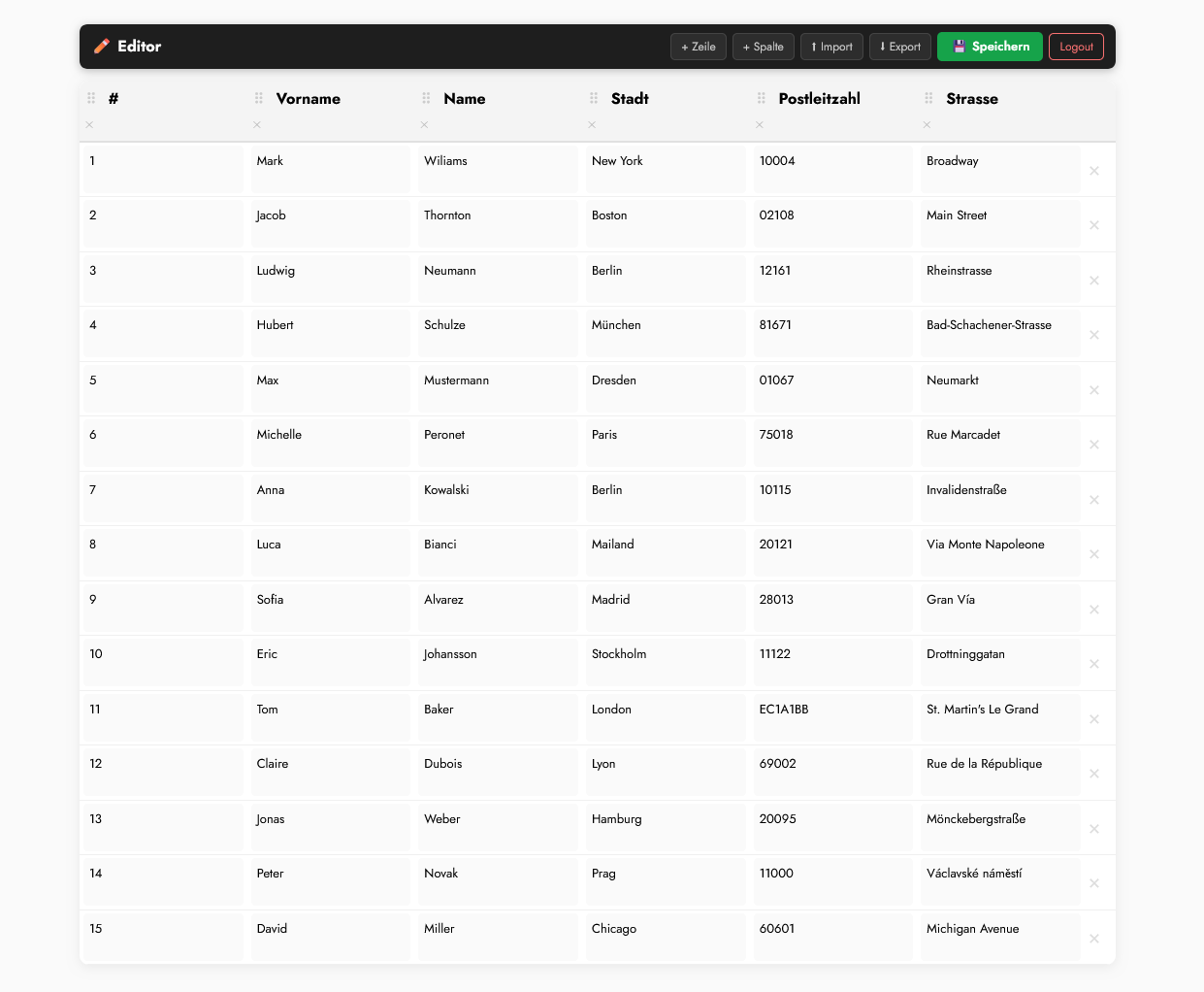
Editor für den Administrator
Video von Volker zur Tabelle