
Listeneinträge und die Blockwerkzeuge
Listen von Tommy mit Auswahl der HTML-Tags
Hier steht dein Text. Klicke zum Bearbeiten.
Textblock Listen ist eine sehr nützliche Erweiterung, die einfache Listeneinträge mit Wahl des Bullets ermöglichen. Dieser Block wurde über eine externe KI von Volker Niederastroth erstellt.
Bitte ladet euch diesen Block in der "VN Block Galerie" von Volker Niederastroth herunter und importiert diesen als .mbrext Erweiterung, wie in meinem Tutorial beschrieben. Sucht im Suchen-Feld nach "list" um diesen Block als "Textblock-listen" zu finden. Nach dem Import findet ihr diese Erweiterung in der Rubrik "Textblock listen".
Benutzer, die diese "VN Block Galerie" in Mobirise installiert haben, können den Block auch einfach aus der Galerie aufziehen und müssen diesen nicht importieren.
Die Bedienung ist selbsterklärend. In den Blockwerkzeugen könnt ihr zwischen nummerierten und runden Aufzählungszeichen wählen. Außerdem könnt ihr die Farbe des Aufzählungszeichens festlegen. Weitere Listeneinträge fügt ihr mit der Eingabetaste hinzu.
Unten ein praktisch identischer Block, der jedoch diesmal von der "Mobirise Block AI" erstellt wurde.
In diesem Beispiel habe ich die künstliche Intelligenz "Mobirise Block AI" angewiesen, einen Listeneintrag zu erstellen. In einer zweiten Anweisung an die "Block AI" bat ich um die Auswahl zwischen nummerierten und Aufzählungslisten sowie um die Wahl der Farbe. In einer dritten Anweisung forderte ich zusätzlich die Auswahl der Textgröße in den Blockwerkzeugen.
Das ist ein überzeugendes Beispiel dafür, was "Mobirise AI" inzwischen leisten kann, und meine Anweisungen kann ich sowohl auf Deutsch als auch auf Englisch als Prompt eingeben.
Bitte ladet euch diesen Block am Button oben herunter und importiert diesen als .mbrext Erweiterung, wie in meinem Tutorial beschrieben. Nach dem Import findet ihr diese Erweiterung in der Rubrik "Tommys".
Die Bedienung ist selbsterklärend. In den Blockwerkzeugen könnt ihr zwischen nummerierten und runden Aufzählungszeichen wählen. Außerdem könnt ihr die Farbe des Aufzählungszeichens und die Größe der Listeneinträge festlegen. Weitere Listeneinträge fügt ihr mit der Eingabetaste hinzu. Seht den Screenshot unten mit den Blockwerkzeugen.
Listeneinträge und die Blockwerkzeuge
Textblock Listen ist eine sehr nützliche Erweiterung, die einfache Listeneinträge mit Wahl des Bullets ermöglichen. Hier noch zusätzlich mit der Option Text- und Listeneinträge mit Header-Tags zu versehen.
Normalerweise werdet ihr in Text- und Listeneinträgen keine Header-Tags benötigen, dann verwendet den Block oben, den ihr bei Volker Niederastroth downloaden könnt.
Bitte ladet euch diesen Block am Button oben herunter und importiert diesen als .mbrext Erweiterung, wie in meinem Tutorial beschrieben. Nach dem Import findet ihr diese Erweiterung in der Rubrik "Tommys".
Die Bedienung ist selbsterklärend. In den Blockwerkzeugen könnt ihr zwischen nummerierten und runden Aufzählungszeichen wählen. Außerdem könnt ihr die Farbe des Aufzählungszeichens festlegen.
Das Besondere ist, dass ihr in den Blockwerkzeugen sowohl für den normalen Textbereich als auch für den <li>‑Bereich <h>‑Header-Tags von <h1> bis <h6> auswählen könnt. Die Textgröße stellt ihr wie gewohnt in den Textwerkzeugen ein.
Leider lässt sich die Auswahl dieser Header-Tags für Text- oder Listeneinträge nicht in die Textwerkzeuge integrieren, wie es bei den Überschriften von Mobirise der Fall ist. Dafür müsste man eine eigene Mobirise-Erweiterung programmieren, die in den internen Texteditor eingreift und beim Umschalten das DOM-Element ersetzt. Das wäre dann kein reiner HTML-/CSS-Block mehr und könnte bei Mobirise-Updates leicht brechen.
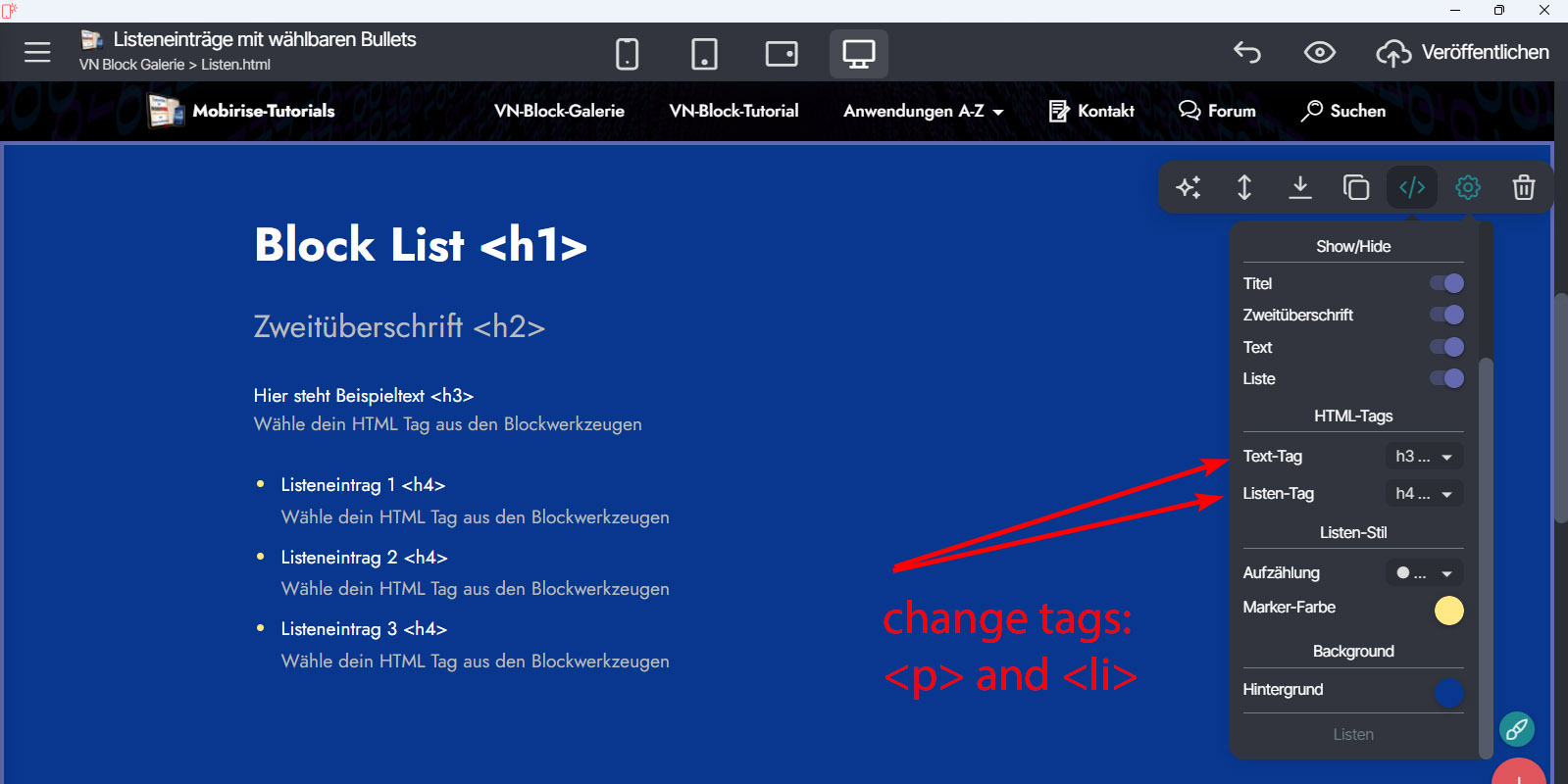
HTML Tags vom Text und Liste in <h> Tags ändern. <h1> - <h6>

FAQ
You can book a session directly through our website by selecting a package and choosing an available date. Our team will confirm your booking shortly after.
Standard delivery time is 3–7 business days depending on the package. Premium clients receive priority editing and faster delivery.
Enter your text here
In diesem Beispiel habe ich die künstliche Intelligenz "ChatGPT" angewiesen, einen Listeneintrag in einen vorhandenen Mobirise‑Block des Themes "ReflectionM5" einzufügen. Den Block habe ich am 22.07.2026 angelegt; zuletzt wurde er am 23.07.2026 aktualisiert.
Hier einige wichtige Einstellungen der Blockwerkzeuge:
Bitte ladet euch diesen Block am Button oben herunter und importiert diesen als .mbrext Erweiterung, wie in meinem Tutorial beschrieben. Nach dem Import findet ihr diese Erweiterung in der Rubrik "Tommys".
Die Bedienung ist selbsterklärend. In den Blockwerkzeugen könnt ihr zwischen nummerierten und runden Aufzählungszeichen wählen. Außerdem könnt ihr die Farbe des Aufzählungszeichens und die Größe der Listeneinträge festlegen. Weitere Listeneinträge fügt ihr mit der Eingabetaste hinzu.