Werkzeug zur Verwendung von der KI ChatGPT
Das Werkzeug „z2c-Ai-Assistant“ wurde von Zen2Cool - Rudy - entwickelt und dient der Verwendung von unterschiedlichen KI-Diensten in Mobirise.
Meine hier gezeigte Version v1.4.25 ist vom 05. September 2026.
Diese Anwendung findet ihr zum kostenlosen Download in der VN Block Galerie
Such dort nach "z2c-Ai-Assistant" in der Kategorie "Zen2Cool".
Nach dem Import der Anwendung findet ihr die Anwendung im "VN Menü", das es seit dem 20. August 2026 zur vereinfachten Darstellung von den Anwendungen von Volker Niederastroth gibt.
Ich beschreibe dieses Menü ausführlich auf meiner Seite zum VN Menü
Das Werkzeug „z2c-Ai-Assistant“ dient zur Verwaltung und Optimierung der in eurem Mobirise‑Projekt verwendeten Texte und Bilder durch die KI ChatGPT. Mehrere KI-Dienste stehen zur Auswahl. Zunächst müsst ihr einen API‑Key erstellen. Natürlich könnt ihr auch die API-Schlüssel verschiedener Anbieter eintragen und nutzen. Ich verwende hier zum Beispiel OpenAI und Gemini. Einige Links dafür findet ihr in der untenstehenden Tabelle.
Folgt zunächst den Anweisung unter dem Tab „Einstellungen“ wie unten beschrieben.
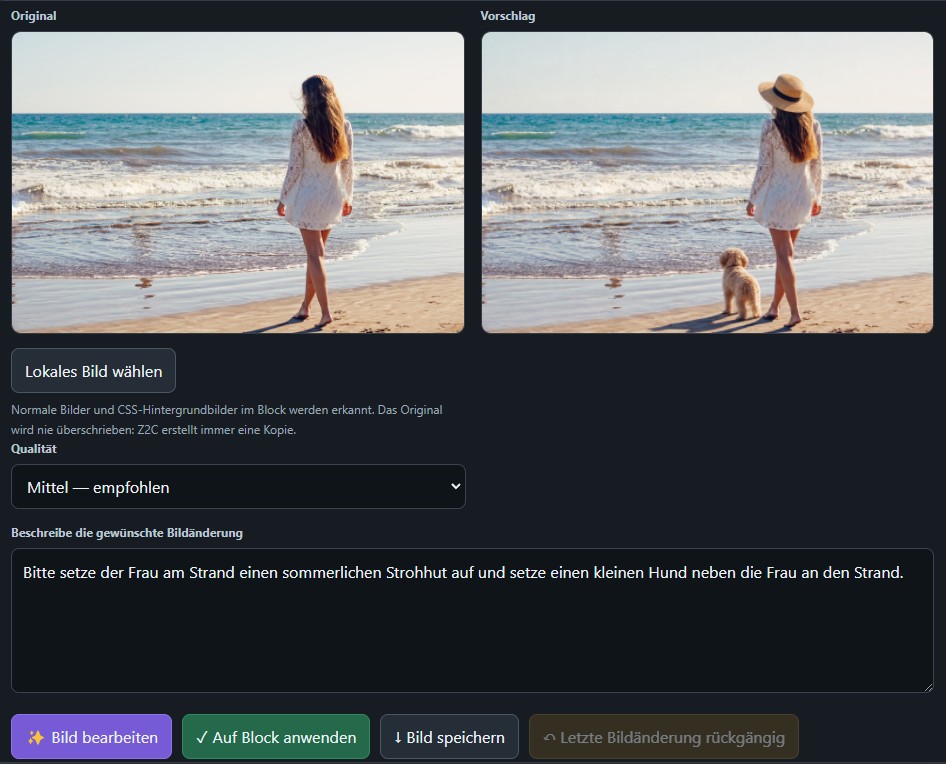
Klickt vor dem Start des Werkzeugs auf den Block, den ihr ändern möchtet, zum Beispiel auf einen Textbereich oder einen Bildblock. Die Bildbearbeitung ist ebenso für Hintergrundbilder in Mobirise‑Blöcken möglich. Gebt dann im Prompt eure Anweisungen an die KI ein. Das können beliebige Anweisungen sein – zum Beispiel: „Bitte in Englisch übersetzen“. Versucht jedoch, die Anweisungen stets kurz und präzise zu formulieren.
Lest dazu auch die beim Import gezeigte Splash.html
Lest dazu auch das Benutzerhandbuch
| Dienst | API-Key erstellen und verwalten | Modelle | Preise |
|---|---|---|---|
| OpenAI (ChatGPT) | API-Key verwalten | Modelle anzeigen | Preise anzeigen |
| Google Gemini | API-Key verwalten | Modelle anzeigen | Preise anzeigen |
| Groq | API-Key verwalten | Modelle anzeigen | Preise anzeigen |
| Anthropic Claude | API-Key verwalten | Modelle anzeigen | Preise anzeigen |
| Mistral AI | API-Key verwalten | Modelle anzeigen | Preise anzeigen |
Hinweis: Ein kostenpflichtiges ChatGPT-Abonnement wie ChatGPT Plus enthält kein Guthaben für die OpenAI-API. Das Abonnement und die API-Nutzung werden unabhängig voneinander abgerechnet.
z2c-AI-Assistant Einstellungen
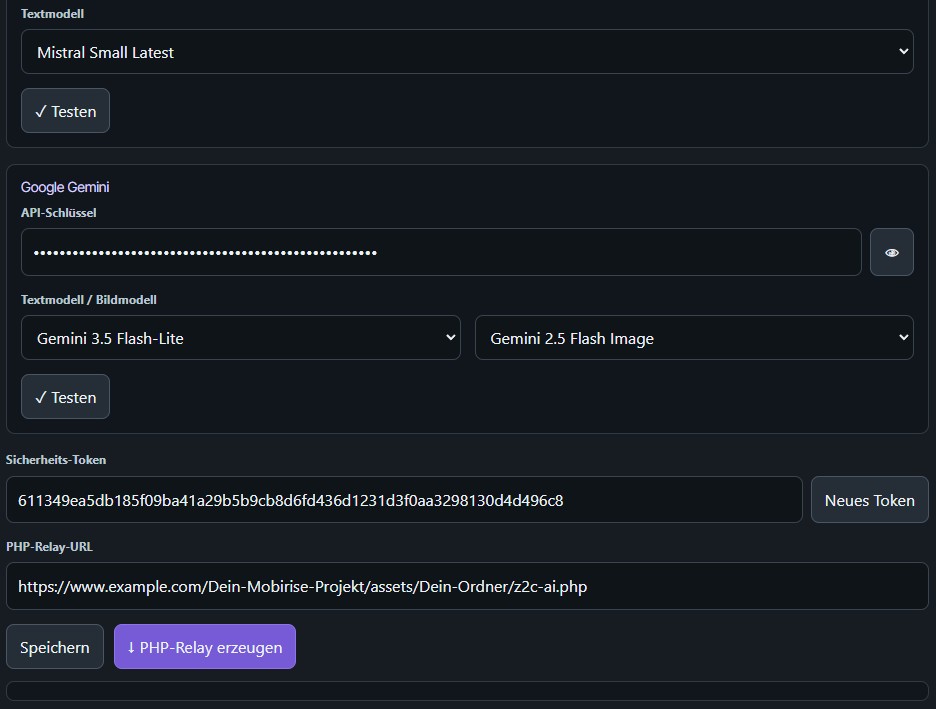
Öffnet zunächst den Reiter „Einstellungen“ und gebt dort für jeden verfügbaren Dienst den jeweiligen API‑Schlüssel ein.
Den Sicherheitstoken könnt ihr belassen oder jederzeit am Button „Neues Token“ neu generieren lassen; er dient lediglich zur Verschlüsselung der Anwendung.
Die kostengünstigsten API‑Modelle sind bereits vorausgewählt — lasst sie vorerst unverändert.
Das PHP‑Relay‑Script müsst ihr, nachdem ihr alle API-Keys eingetragen habt, über den Button „PHP‑Relay erzeugen“ generieren. Ihr findet die Datei im Download‑Ordner von Windows.
Kopiert die so generierte Datei „z2c‑ai.php“ anschließend in ein beliebiges Verzeichnis auf eurem Server und gebt die URL zu dieser Datei als „PHP‑Relay‑URL“ an. Erst durch dieses PHP‑Script können die Anweisungen verarbeitet werden.
Natürlich könnt ihr die API‑Keys über die „Testen“ Buttons erst prüfen, nachdem ihr die Datei „z2c‑ai.php“ mit euren Key‑Angaben auf dem Server abgelegt habt.
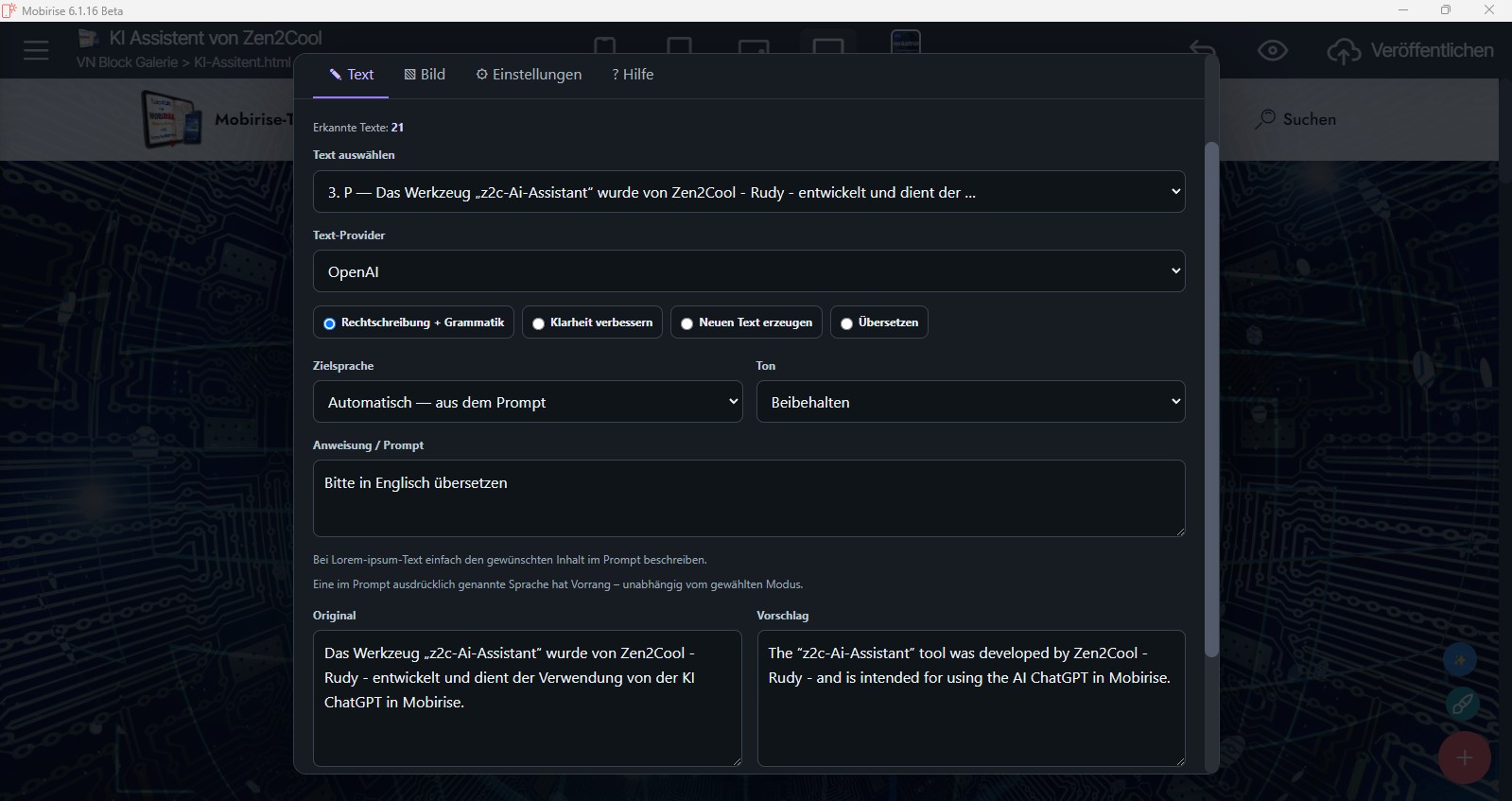
Ansicht der Anwendung „z2c-AI-Assistant“ für Textbearbeitung
Ansicht der Anwendung „z2c-AI-Assistant“ für Bildbearbeitung