Importierte Block-Erweiterungen
Import von .mbrext Dateien
Zum Mobirise Extension Generator
Zum Alternativen VN .mbrext Generator
Zum Mobirise Extension Prüftool
Was ist eine .mbrext-Datei?
Eine .mbrext-Datei ist eine Erweiterungsdatei für Mobirise. Sie enthält alle Dateien und Einstellungen, die für die Installation einer Erweiterung, eines Themes oder eines Blocks in Mobirise benötigt werden.
Technisch gesehen handelt es sich bei einer .mbrext-Datei um ein ZIP-Archiv, das speziell für Mobirise vorbereitet wurde. Darin befinden sich die erforderlichen Programmdateien, Ressourcen, Konfigurationen und weitere Komponenten der Erweiterung.
Wozu wird die Datei benötigt?
Die Datei wird direkt in Mobirise importiert, um die enthaltene Erweiterung zu installieren. Nach dem Import stehen die neuen Funktionen, Blöcke oder Design-Elemente innerhalb von Mobirise zur Verfügung.
Tipp:
Da es sich um ein ZIP-basiertes Archiv handelt, kann die Dateiendung von .mbrext in .zip umbenannt werden, um den Inhalt mit einem Archivprogramm zu betrachten. Für die Installation in Mobirise sollte die Datei jedoch unverändert als .mbrext verwendet werden.
Dieser Generater dient zur Erstellung von Block-Erweiterungen. Ich habe diesen Geneartor fast unverändert erstellt unter Verwendung der künstlichen Intelligenz ChatGPT
Mit diesem Generator kann man eine Datei im Format .mbrext (Mobirise Extension) erstellen, die sich anschließend als neue Block-Erweiterung in Mobirise importieren lässt. So kann man selbst bearbeitete oder komplett neu erstellte Blöcke in anderen Projekten verwenden oder auch an andere Nutzer weitergeben, damit diese den Block nicht selbst einbauen müssen.
Hierfür öffnet man den Block im Code-Editor und kopiert den gesamten Bereich "HTML Code" sowie den gesamten Bereich "CSS Code" in die beiden dafür vorgesehenen Felder vom Generator. Benennt dann alle Namen der Erweiterung, die ich 'Animation' genannt habe, in eure Block-Namen für die Erweiterung um. Bitte dafür weder Leer- noch Sonderzeichen wie Umlaute verwenden.
Der Name "Tommys" und die dazugehörige Beschreibung kennzeichnen eine Gruppe von Erweiterungen. Jede Erweiterung, die hier beispielhaft "Tommys" genannt wird, wird dieser Gruppe zugeordnet.
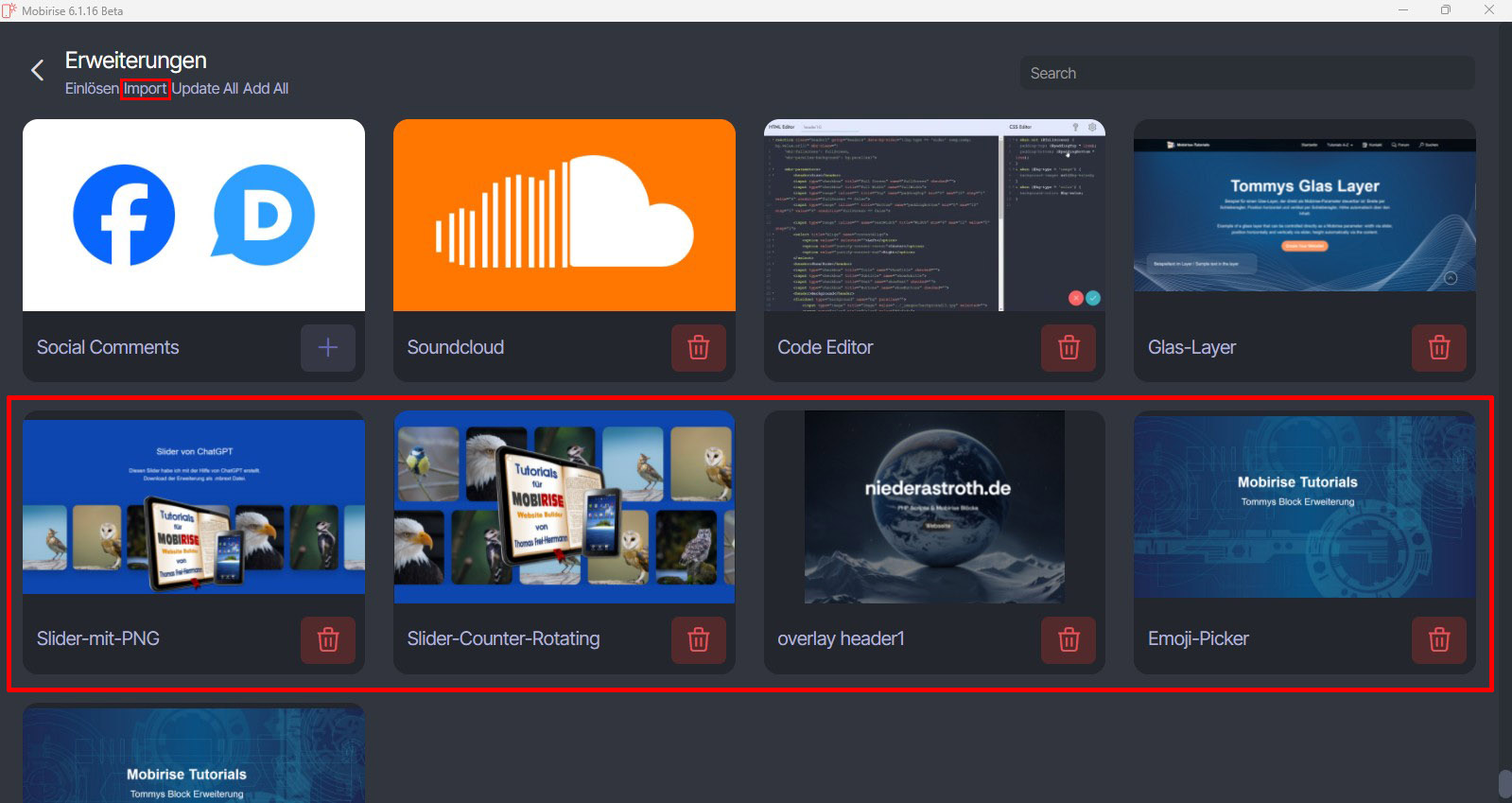
Das Bild, das ihr als "cover.png" hochladet, wird unter den Erweiterungen angezeigt, siehe ersten Screenshot. Das zweite Bild, "thumb.png", wird in der Blockauswahl von Mobirise zur Darstellung der Erweiterung verwendet, siehe dritten Screenshot. Bitte verwendet hierfür ausschließlich Bilder im PNG‑Format. Natürlich könnt ihr auch zwei gleiche Bilder verwenden.
Beim Upload von „Blockbildern“ könnt ihr alle im Projektblock verwendeten Bilder hochladen – auch solche, die ihr z. B. im CSS-Bereich als Hintergrundbilder angegeben habt. Bilder, die nicht hochgeladen wurden, können nach dem Import nicht gefunden werden und werden stattdessen als Platzhalterbilder angezeigt.
Importieren der .mbrext Datei
Die so erstellte .mbrext Datei kann nun in Mobirise importiert werden. Dazu öffnet ihr im Menü die Seitenauswahl Erweiterungen (Extensions). Klick dort oben links auf den Link Import und wählt die .mbrext Datei zum Importieren.
Da Mobirise die Quelle dieser Benutzerdatei nicht kennt, müsst ihr den Warnhinweis Import Anyway (Trotzdem importieren) bestätigen, siehe zweiten Screenshot. Den so importierten Block findet ihr sogleich in der Blockauswahl unter dem von euch verwendetet Namen.
Die Kacheln der Benutzererweiterungen könnt ihr jederzeit unter Erweiterungen durch Klick auf das Papierkorb‑Symbol löschen. Beachtet jedoch, dass die eigentlichen Erweiterungsdateien im Mobirise‑Verzeichnis "addons" erhalten bleiben, solange ihr sie dort nicht manuell löscht. Dieses Verzeichnis liegt unter Windows ungefähr hier:
C:\Users\User-Name\AppData\Local\Mobirise.com\Mobirise\mail@your-domain.com\addons
Gegebenenfalls ist zusätzlich verwendeter PHP- oder JavaScript-Code extra einzubinden.
Importierte Block-Erweiterungen

.mbrext Datei importieren
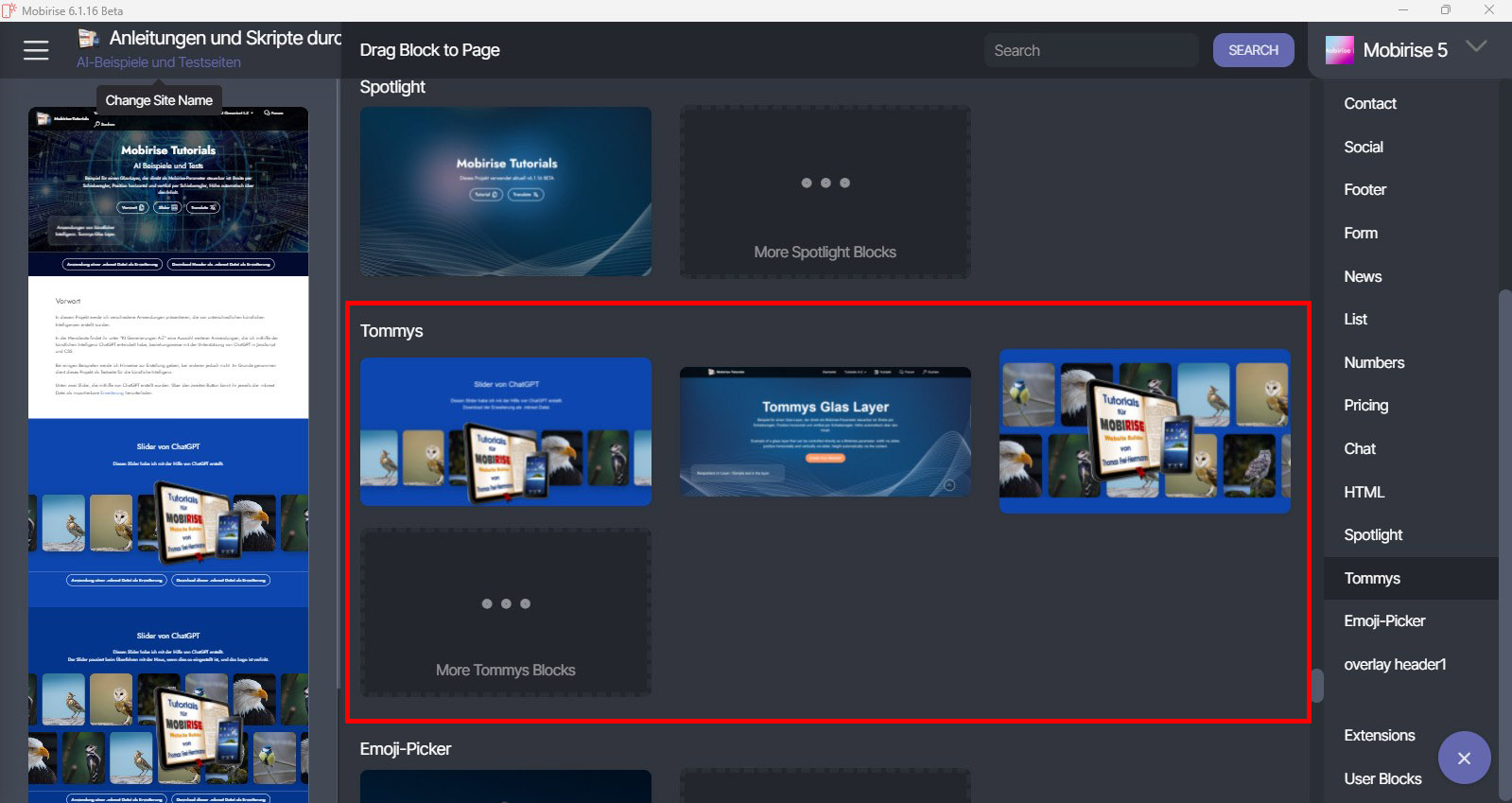
Block Ansicht, hier die Gruppe "Tommys" rot markiert
Mobirise speichert beim Einfügen von Bildern interne Pfade zu den Bilddateien auf dem lokalen Computer. Daher können diese Bilder auf anderen Rechnern nicht gefunden werden und müssen entweder beim Erstellen der .mbrext-Datei mit hochgeladen werden oder werden durch Platzhalterbilder ersetzt. Im Generator habe ich für jedes zu ersetzende Bild einen Platzhalter in der entsprechenden Größe angelegt; alternativ könnt ihr die vom Autor im Generator mitgelieferten Bilder austauschen. Die eingesetzten Bilder sollten niemals kleiner als der Platzhalter sein, sondern gleich groß oder größer, damit sie nicht unscharf dargestellt werden.
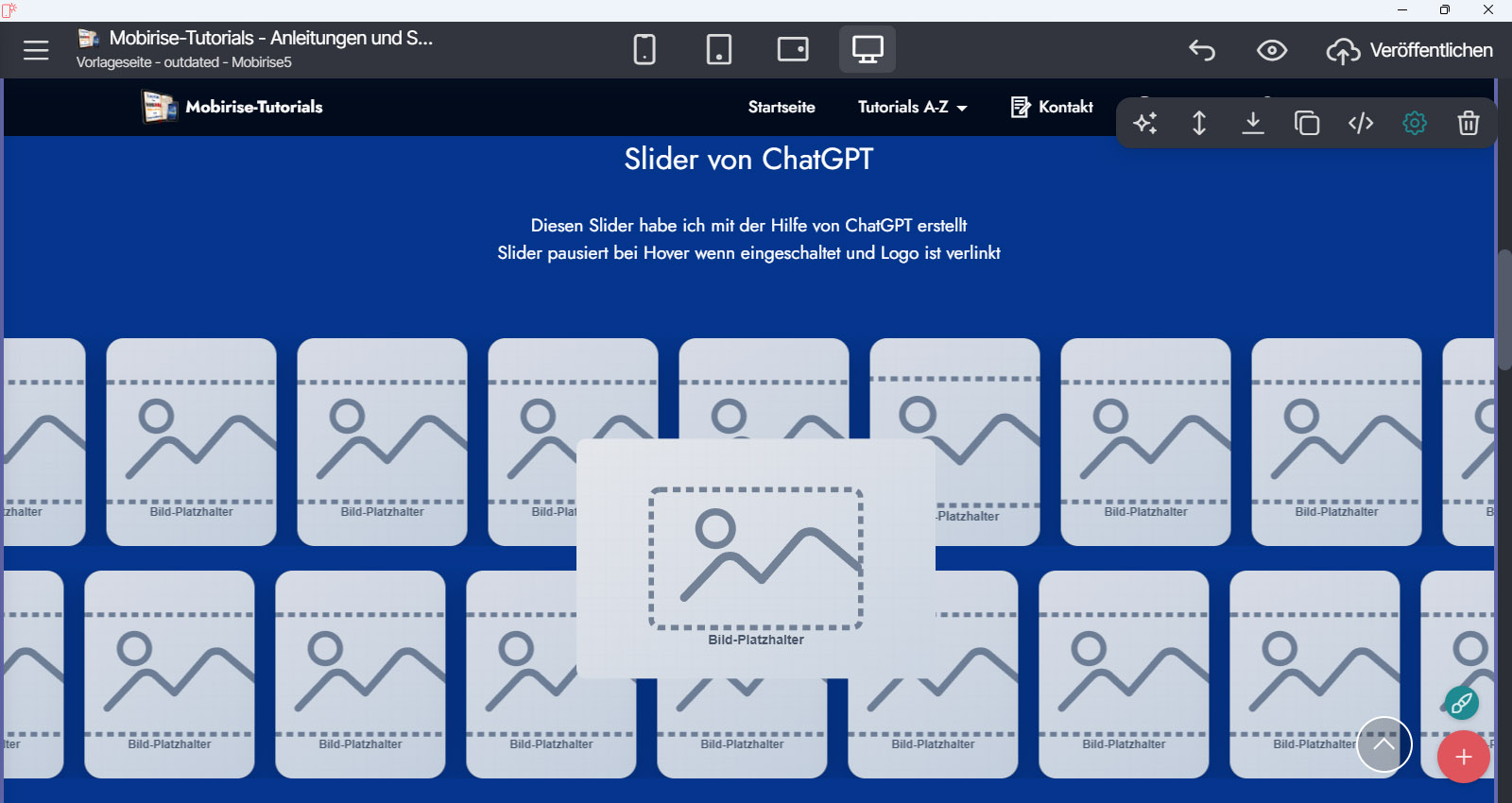
Platzhalter für Bilder
Wie funktioniert die Mobirise Software