Gästebuch Block von Volker Niederastroth
Download meiner Version vom: 12.06.2026
Letzte Änderungen von Tommy:
12.06.2026
- Padding am Feed angepasst, damit Eingabe und Feed gleich hoch sitzen
- Die gesamte class="guestbook-feed-container" neu gestaltet, damit Schatten korrekt erscheint
- JavaScript Pagenierungs-Anker auf -70px in der Höhe verringert und kommentiert
11.06.2026
- JavaScript Pagenierungs-Anker um -100px in der Höhe verringert und kommentiert
- Änderung am Schatten der class="guestbook-feed-container"
- Ecken auch rund gemacht auf 20px
- Padding korrekt angepasst, padding: 1rem 1rem 0rem 1rem;
- max-height von 900px auf 1500px gesetzt um Scrollbar für Feed möglichst auszuschließen
10.06.2026
- .mbrext Datei neu erstellt weil Cover-Bilder fehlten
- SMTP Einstellungen in Datei "guestbook-api.php" angepasst und kommentiert
09.06.2026
- Release dieser Gästebuch App
Diese .mbrext Datei-Block‑Erweiterung könnt ihr nach dem Herunterladen der .zip‑Datei über den oberen Download‑Button direkt in Mobirise importieren.
Entpackt das heruntergeladene ZIP-Archiv gaestebuch.zip zunächst. Die meinem Download beiliegende .mbrext-Datei gastbuch.mbrext ist die eigentliche Block-Erweiterung, die ihr in die Software von Mobirise importiert.
Das heruntergeladene ZIP-Archiv enthält zusätzlich eine PHP-Datei guestbook-api.php mit weiterem Code für diese Anwendung. Diese Datei müsst ihr noch mit einem Editor wie Notepad oder Notepad++ editieren und eure Zugangsdaten eintragen.
Ihr tragt also ganz oben euer Passwort, eure E‑Mail‑Adresse und die URL zum Verzeichnis des Gästebuchs ein.
Falls euer Server SMTP‑Zugangsdaten für den E‑Mail‑Versand benötigt, tragt diese ebenfalls oben in die PHP‑Datei ein. Die vorbereitete PHP‑Datei müsst ihr mit eurem FTP‑Programm in dasselbe Verzeichnis wie die Gästebuchseite kopieren – also ins Stammverzeichnis des Mobirise‑Projekts. In der von mir zum Download bereitgestellten PHP‑Datei sind beispielhafte SMTP‑Einträge enthalten.
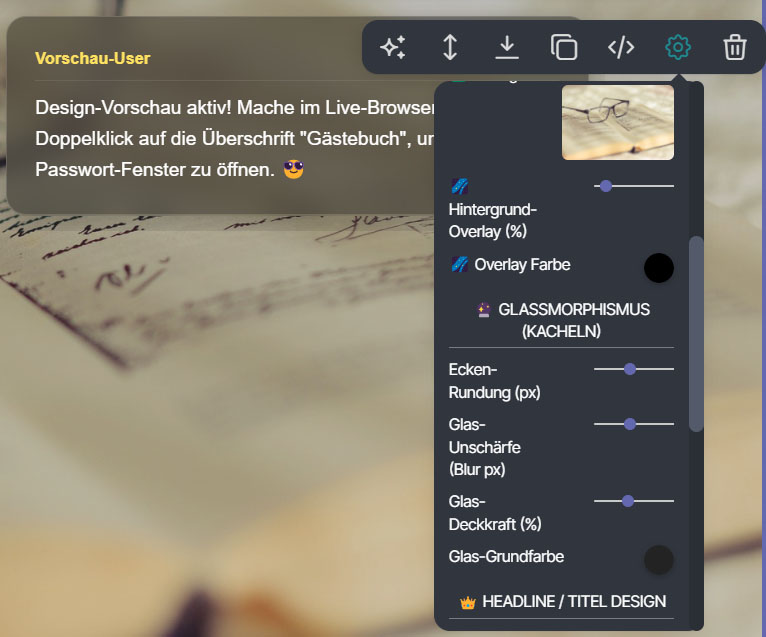
Den Admin-Bereich erreicht ihr online mittels Doppelklick auf den Titel-Text "Gästebuch". Ihr könnt so Beiträge editieren oder löschen oder auch freischalten. Zum Freischalten erhaltet ihr alternativ auch eine E-Mail mit einem Link.
Der Administrator kann im Gästebuch‑Editor HTML‑Code wie gewohnt eingeben. Im Eintragsformular des Gästebuchs ist dies aus Sicherheitsgründen jedoch deaktiviert und daher nicht möglich.
Die Beiträge werden in einer SQLite-Datenbank mit dem Namen "gaestebuch.db" gespeichert. Diese portable Datenbankdatei solltet ihr regelmäßig sichern, indem ihr sie mit eurem FTP-Programm auf euren Computer kopiert. Die Anwendung legt die Datenbank automatisch beim ersten Eintrag an.
SQLite muss auf dem Server aktiviert sein. Erscheint die Fehlermeldung „could not find driver“, ist dies nicht der Fall. Bitte kontaktiert in diesem Fall den Hoster und fragt, ob die Erweiterung pdo_sqlite für die verwendete PHP‑Version aktiviert ist.
Die Checkbox zur Datenschutzerklärung stammt von Mobirise. Ihr findet sie für alle in einem Projekt verwendeten Formulare in den Site‑Einstellungen (Zahnrad) unter dem Menüpunkt "GDPR".
Die Mobirise‑Seite mit diesem Gästebuch kann die Dateiendung .html beibehalten, da das PHP‑Skript ausschließlich extern über JavaScript aufgerufen wird. Mit den Block-Werkzeugen könnt ihr sämtliche denkbaren Einstellungen vornehmen.
Bitte findet bei Volker Niederastroth unter diesem Link ebenfalls den:
aktuellen Download
Im Download von Volker findet ihr außerdem eine weitere Block-Erweiterung für ein Gästebuch im Bento‑Stil.
Um eine SQLite-Datenbank zu bearbeiten empfehle ich diesen SQLite-Browser: sqlitebrowser.org
Eine SQLite-Datenbank sollte niemals mit einem normalen Texteditor bearbeitet werden. Obwohl man darin teilweise lesbare Texte erkennen kann, handelt es sich nicht um eine Textdatei, sondern um eine binäre Datenbankdatei mit einer festen internen Struktur. Schon kleine Änderungen mit einem Texteditor können dazu führen, dass die Datenbank beschädigt wird und nicht mehr geöffnet werden kann. Verwende deshalb immer ein geeignetes Programm wie den „DB Browser for SQLite“, um Tabellen, Datensätze und Felder sicher zu bearbeiten.
Hier geht es zu meinem ursprünglichen Gästebuch