Chart-Vorschau
Nach dem Publizieren wird die Grafik geladen
Nach dem Publizieren wird die Grafik geladen
Anwendungen von künstlicher Intelligenz. Tommys Glas Layer.
Unten noch KI generierte Slider und ein Chart.
In diesem Projekt werde ich verschiedene Anwendungen präsentieren, die von unterschiedlichen künstlichen Intelligenzen erstellt wurden.
In der Menüleiste findet ihr unter "KI Generierungen A-Z" eine Auswahl weiterer Anwendungen, die ich mithilfe der künstlichen Intelligenz ChatGPT entwickelt habe, beziehungsweise mit der Unterstützung von ChatGPT in JavaScript und CSS.
Bei einigen Beispielen werde ich Hinweise zur Erstellung geben, bei anderen jedoch nicht. Im Grunde genommen dient dieses Projekt als Testseite für die künstliche Intelligenz.
Unten drei Slider, die mithilfe von ChatGPT erstellt wurden. Über den zweiten Button könnt ihr jeweils die .mbrext-Datei als importierbare Erweiterung herunterladen. Beachtet auch meine Hinweise zu den Slidern.
Alle Anwendungen, die eine importierbare Erweiterung als .mbrext-Datei haben, habe ich in der Menüleiste mit einem Download-Symbol markiert
Diesen Slider habe ich mit der Hilfe von ChatGPT erstellt.
Wähle als Hintergrund optional eine Farbe oder ein Bild.
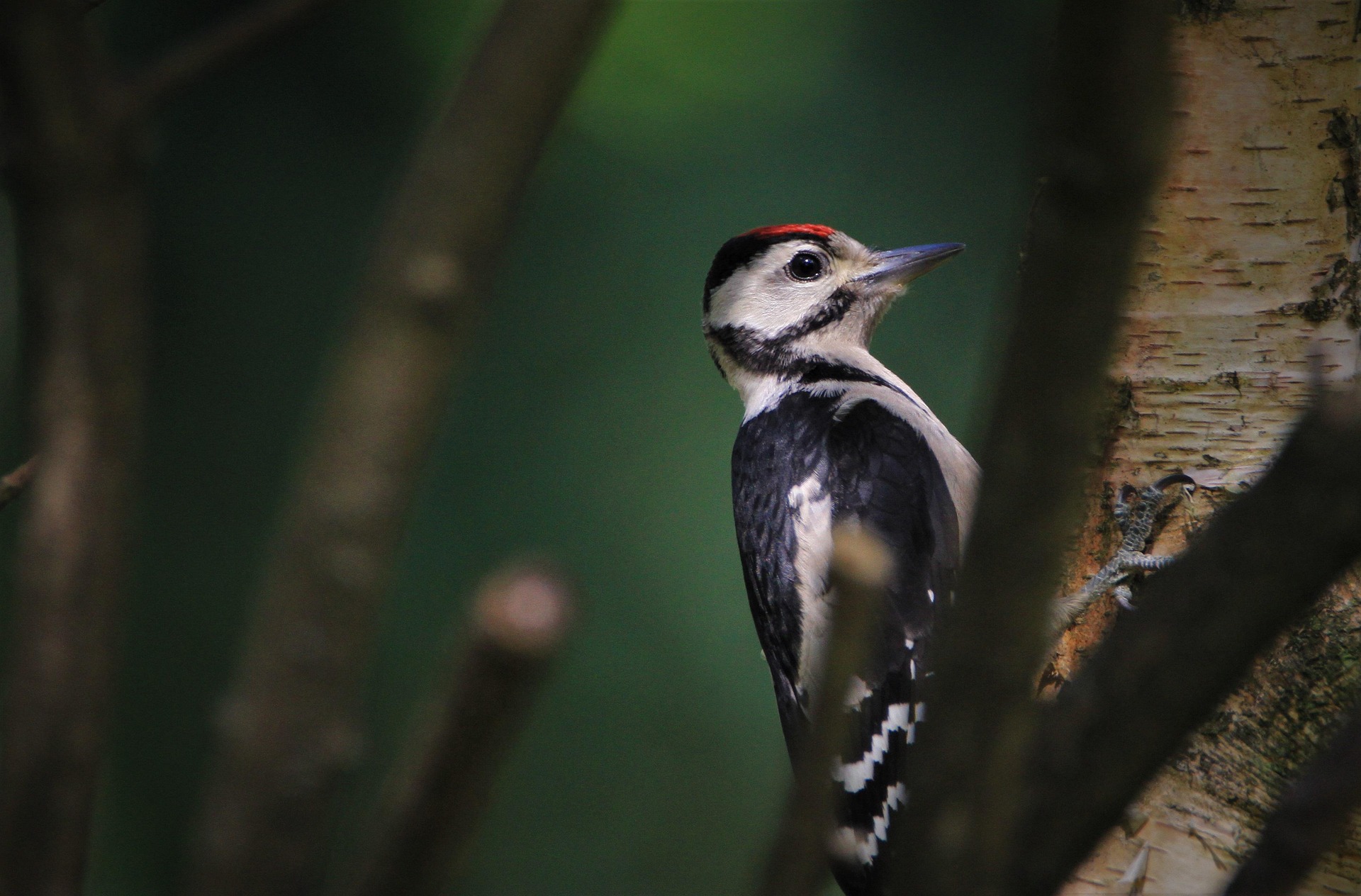

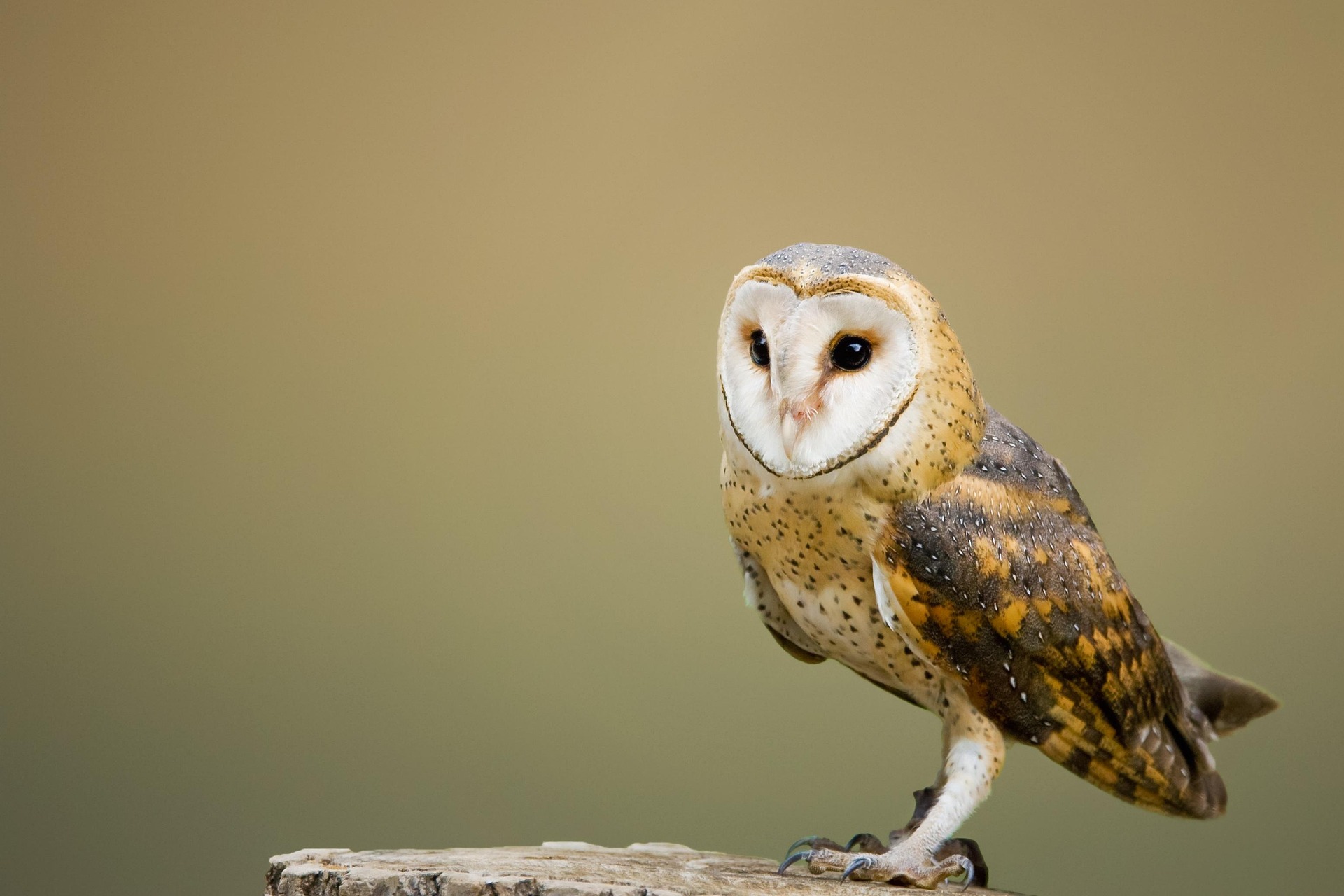
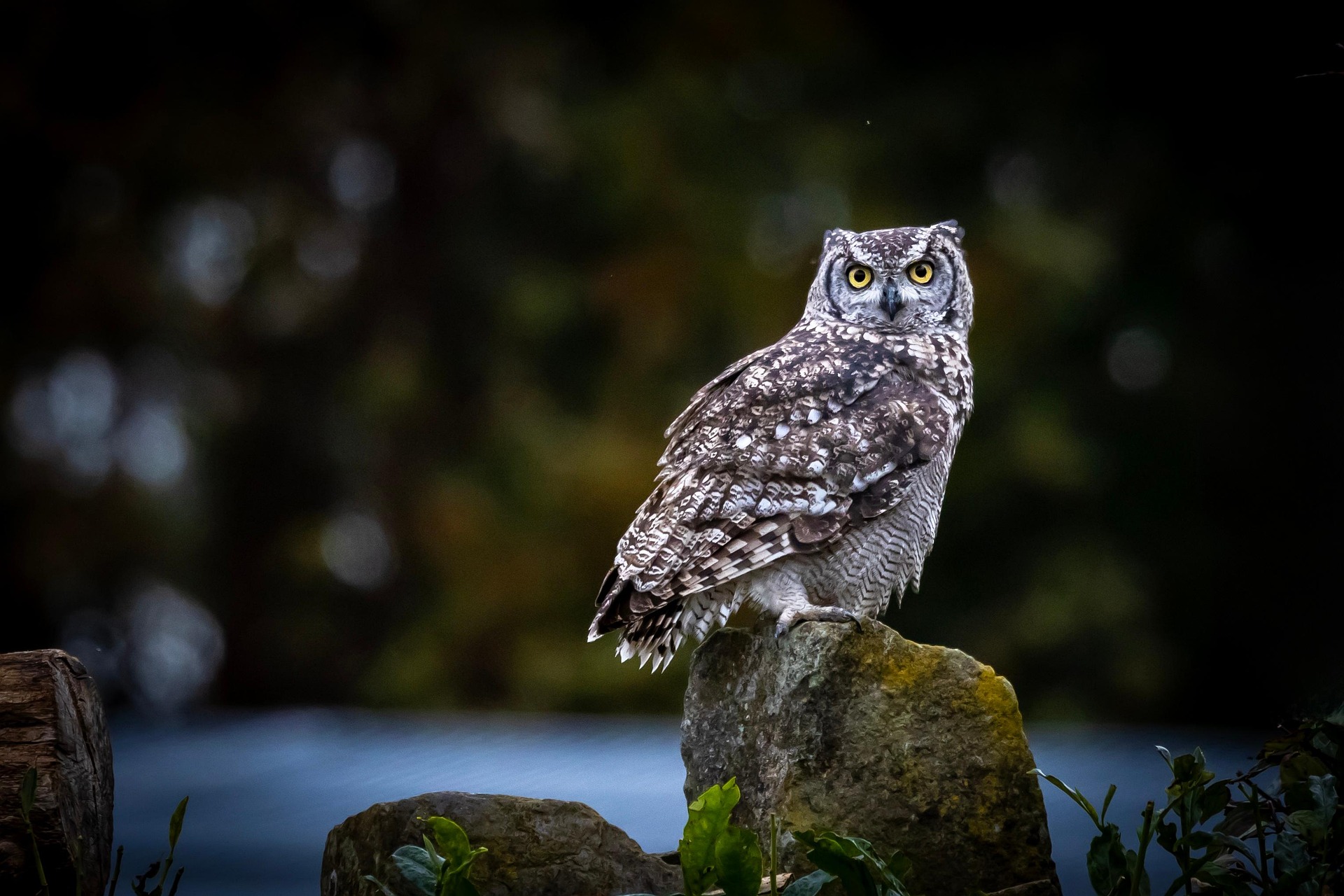



Diesen Slider habe ich mit der Hilfe von ChatGPT erstellt.
Hier ist als Hintergrund nur eine Farbe vorgesehen.
Der Slider pausiert beim Überfahren mit der Maus, wenn dies so eingestellt ist, und das Logo ist verlinkt.
Diesen Slider habe ich mit der Hilfe von ChatGPT erstellt.
Wähle als Hintergrund optional eine Farbe oder ein Bild mit Opacity-Reglung.
Der Slider pausiert beim Überfahren mit der Maus, wenn dies so eingestellt ist, und das Logo ist verlinkt.
Des Weiteren ist hier eine Lightbox hinzugefügt, die optional ein- oder ausgeschaltet werden kann.
Farbe und Deckkraft des Lightbox-Hintergrunds lassen sich einstellen. Klicke auf ein Bild.
Damit der Loop nicht "springt", müssen alle Gruppen exakt denselben Bildsatz in derselben Reihenfolge enthalten. Daher habe ich hier 6 unterschiedliche Bilder verwendet, die sich in allen 3 Gruppen wiederholen.
Bei zum Beispiel 15 unterschiedlichen Bildern brauchst Du also:
Gruppe 1: Bild 1–15

Gruppe 2: Bild 1–15

Gruppe 3: Bild 1–15
Wichtig:
Der CSS-Wert bleibt bei drei identischen Gruppen:
transform: translateX(-33.333333%);
Denn der Track besteht aus 3 gleichen Gruppen. Nach einem Drittel ist Gruppe 2 exakt dort, wo vorher Gruppe 1 war — deshalb wirkt der Übergang nahtlos.
Für den gegenläufigen Slider gilt dasselbe: Man verwendet dann zweimal drei Gruppen mit identischen Bildern:
@keyframes aiScrollLeft {

  from {

    transform: translateX(0);

  }

  to {

    transform: translateX(-33.333333%);

  }

}


@keyframes aiScrollRight {

  from {

    transform: translateX(-33.333333%);

  }

  to {

    transform: translateX(0);

  }

}
Also: Wenn du 15 Bilder hast, trage in jeder der drei Gruppen einfach dieselben 15 Bilder ein. Im Code‑Editor geht das am einfachsten per Kopieren und Einfügen.
Ich verwende hier 6 Bilder pro Gruppe mit dieser CSS-Anweisung:
animation: aiScrollLoop 42s linear infinite;
Wenn die sichtbare Geschwindigkeit bei mehr Bildern pro Gruppe gleich bleiben soll, musst man die Dauer ungefähr proportional erhöhen:
 6 Bilder  =  42s

12 Bilder =  84s

15 Bilder = 105s
Also dann bei z.B. 12 Bilder ungefähr:
animation: aiScrollLoop 84s linear infinite;
Bei kostenloser Nutzung: Beschränkt auf 60 Bilder pro Minute und 1.000 Bilder pro Monat.
Bitte in dieser Anwendung nichts im Code‑Editor ändern — auch nicht im CSS‑Editor. Andernfalls wird die Chart-Grafik auf der Arbeitsseite nicht mehr angezeigt; nach dem Publizieren ist sie jedoch dennoch sichtbar.