Projekt-Sicherungen
Sicherungen sollten regelmäßig über die Schaltfläche „Speichern“ vorgenommen werden. Nur gespeicherte Inhalte sind anschließend in den HTML‑Seiten vorhanden.
Für die automatische Sicherung legt ihr auf dem Computer für jedes Projekt zunächst ein neues Verzeichnis an und gebt ihm einen Namen. Verwendet bitte keine Umlaute, Sonderzeichen oder Leerzeichen; ein Beispielname wäre "Sicherungen". Dieses Verzeichnis sollte nicht im Projektverzeichnis liegen, da es sonst beim Start der Software als zusätzliches Projekt angezeigt werden würde.
Menü → Datei → Sicherungsordner wählen → Sicherungsordner erstellen, z. B. "Sicherungen" nennen.
Zum Aktivieren der automatischen Sicherung müsst ihr diese zunächst auch einschalten:
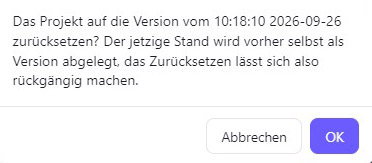
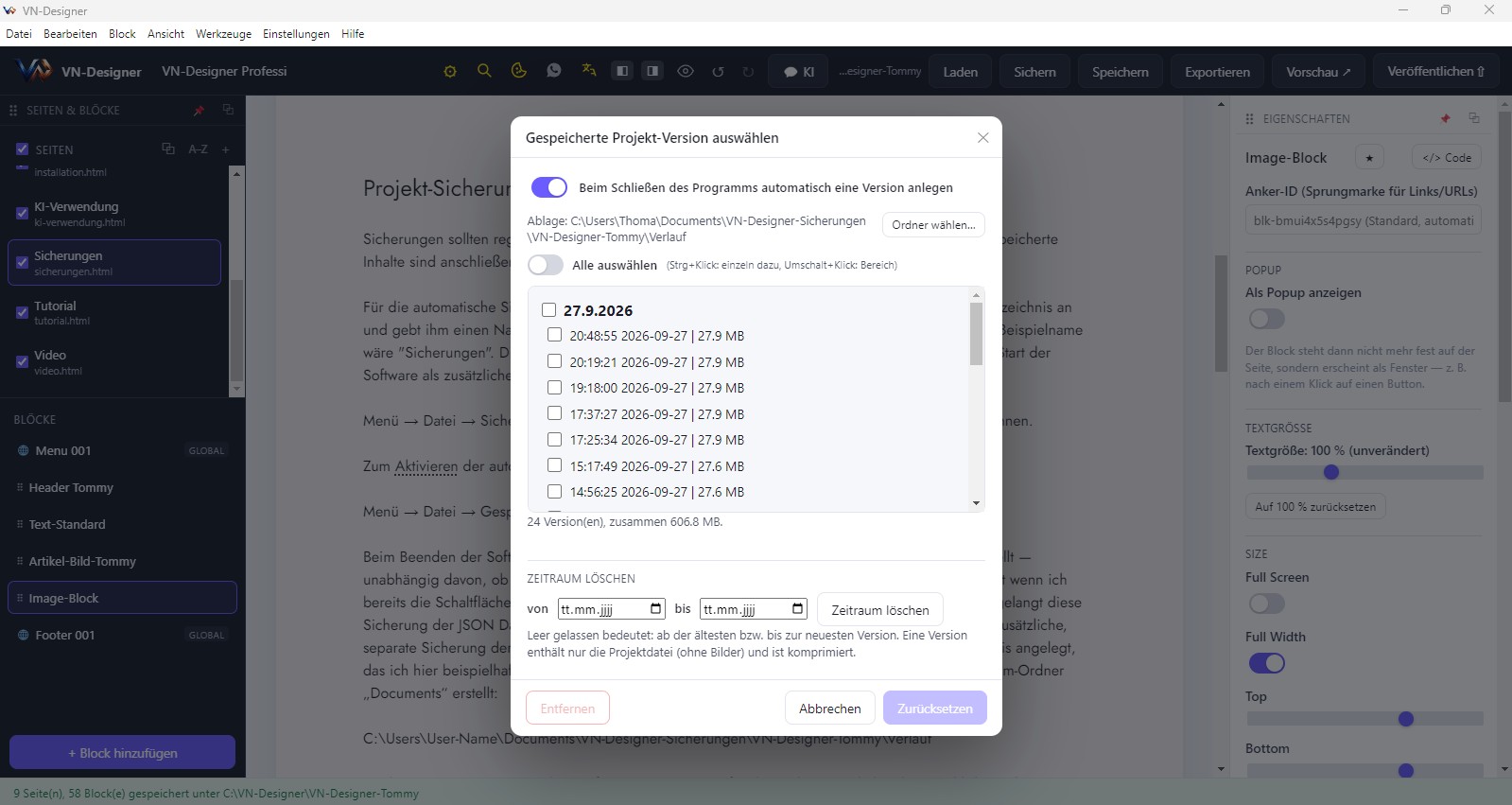
Menü → Datei → Gespeicherte Versionen → Den Schalter ganz oben einschalten
Beim Beenden der Software wird, sofern aktiviert, immer eine neue Sicherung der Projektdatei erstellt — unabhängig davon, ob Änderungen vorgenommen wurden oder nicht. Der Grund ist einfach: Selbst wenn ich bereits die Schaltfläche „Sichern“ betätigt habe und damit alles in der Projektdatei gespeichert ist, gelangt diese Sicherung der JSON Datei nicht automatisch in das History‑Verzeichnis "Verlauf". Deshalb ist eine zusätzliche, separate Sicherung der Projektdatei wichtig. Das History-Verzeichnis wird automatisch im Verzeichnis angelegt, das ich hier beispielhaft „Sicherungen“ genannt habe. Ich habe dieses Verzeichnis in meinem System-Ordner „Documents“ erstellt:
C:\Users\User-Name\Documents\VN-Designer-Sicherungen\VN-Designer-Tommy\Verlauf
Am besten ist es, ein Verzeichnis auf einem externen Laufwerk anzulegen. Behaltet die Anzahl der Sicherungen im Blick und löscht bei Bedarf alte Versionen im Ordner „Verlauf“ unter „Gespeicherte Versionen“ — das erklärt sich von selbst.
Bitte denkt daran, dass auch das Verzeichnis "assets" — mit allen Anlagen wie Bildern, CSS‑Dateien, Schriftarten und sonstigen Dateien, die zum Projekt gehören und in der Projektdatei verlinkt sind — regelmäßig, z. B. auf einem externen Laufwerk, gesichert werden sollte. Bei mir ist der Windows‑Dateiversionsverlauf aktiviert; dadurch werden alle von mir angegebenen Verzeichnisse permanent und automatisch auf meinem 10‑TB‑externen Laufwerk gesichert.
Hinweis zum Schutz sensibler Daten:
Sensible Zugangsdaten werden nicht im Projekt gespeichert. Daher könnt ihr die Projektdatei z. B. bedenkenlos zu Prüfzwecken an Dritte weitergeben.
Zu jedem Projekt gehören immer folgende Datei und dieses Verzeichnis:
projekt.vnd
assets
Die KI‑Keys befinden sich hier:
C:\Users\User-Name\AppData\Roaming\vn-designer\ai-credentials.json
Die FTP‑Zugangsdaten zum Server liegen hier:
C:\Users\User-Name\AppData\Roaming\vn-designer\ftp-credentials.json
Die SMTP‑Zugangsdaten eures Formulars werden hingegen auf dem Server im Projektverzeichnis gespeichert:
/assets/vn-shared/config.php