Mobirise Tutorials
Einstellungen

Einstellungen im VN-Designer

Einstellungen

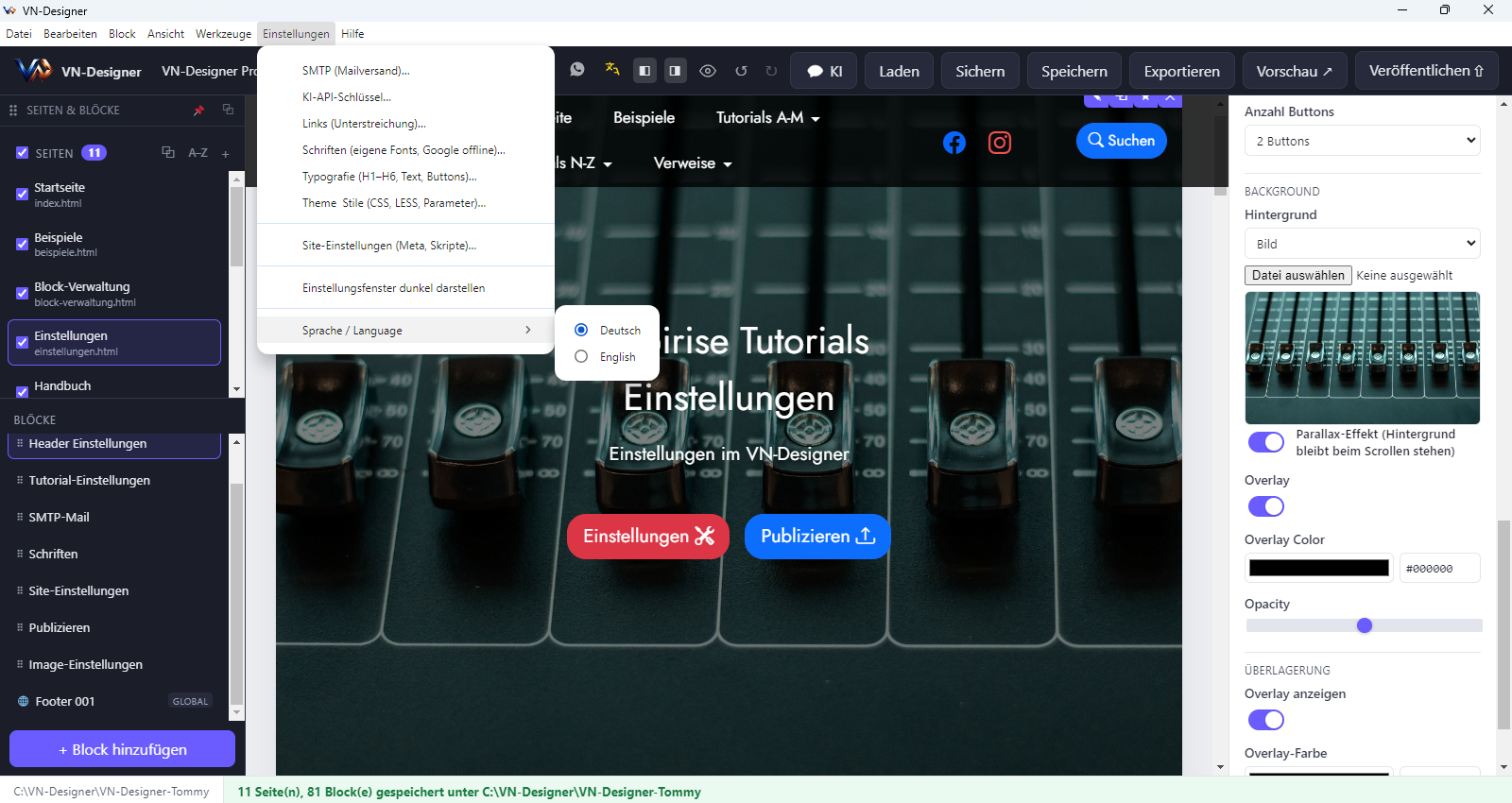
Um sämtliche Funktionen des Menüs „Einstellungen“ (oder des Menüs „Datei“) vollständig zu erfassen, solltet ihr jede einzelne Option aufrufen und ausprobieren. Manche dieser Einstellungen habe ich bereits in anderen Tutorials beschrieben — beispielsweise die API‑Schlüssel für die künstliche Intelligenz, die in dieser Software eine besonders wichtige Rolle spielt.

Die gesamte Software lässt sich auch auf Englisch und Französisch umstellen.

Am besten geht ihr gleich zu Beginn alle Punkte unter „Einstellungen“ durch und tragt die wichtigen globalen Optionen ein. Diese werden dann im gesamten Projekt übernommen, sodass ihr sie nur einmal einrichten müsst.

Sensible Einstellungen — etwa Server-Zugangsdaten oder Passwörter — werden nicht im Projekt gespeichert. Dadurch könnt ihr euer Projekt gefahrlos exportieren und weitergeben. Solche Daten werden verschlüsselt lokal auf eurem Computer abgelegt:

C:\Users\User-Name\AppData\Roaming\vn-designer\

Weiter ↓ 
SMTP

VN Designer

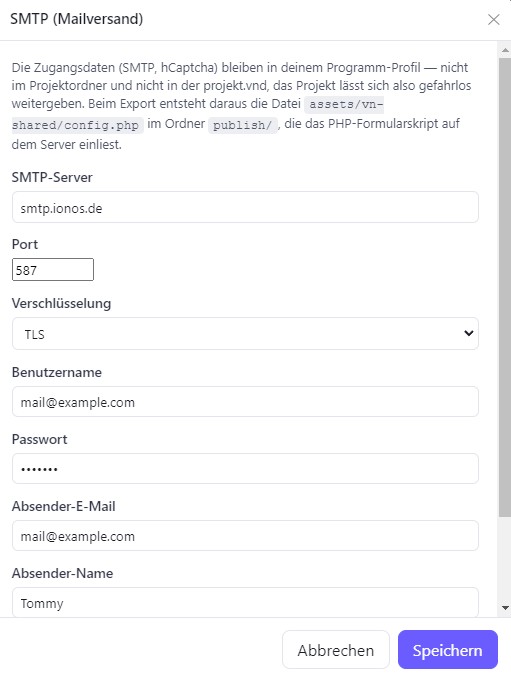
SMTP Mailversand

Die Zugangsdaten für den SMTP‑Mailversand eurer Formulare findet ihr im Kundenbereich eures Providers. Tragt sie hier ein – die Einrichtung unterscheidet sich nicht von der in einem Mailprogramm wie Outlook.

Bitte stellt sicher, dass ihr die richtigen Servereinstellungen und Ports verwendet, um Probleme beim Versand zu vermeiden.

Weiter ↓ 

Schriften

VN Designer

Schriften

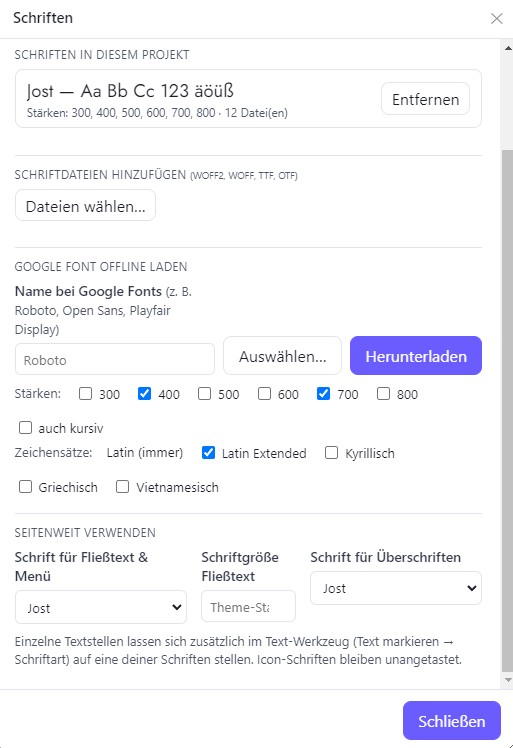
Alle Schriften werden datenschutzfreundlich offline verarbeitet und nicht mit Google Fonts verlinkt. Wählt eine Schrift für eure Webseite bequem über den Button „Auswählen“ – daraufhin öffnet sich eine große Auswahl an Schriften, die ihr auch über das Suchfeld filtern könnt. Aktiviert alle gewünschten Optionen, z. B. die Schriftstärken, damit das Programm das korrekte CSS generiert.

Alternativ könnt ihr eine Schriftdatei direkt von eurem Computer hochladen.

Unter → Einstellungen → Typografie kannst du Schriftart, Größe, Stärke, Farbe und Zeilenhöhe für Überschriften, Absätze, Listen und Buttons für die gesamte Website festlegen. Leere Felder übernehmen die Vorgaben des Themes. Änderungen sind sofort im Editor sichtbar; eigene Schriften legst du unter „Schriften“ an.

Weiter ↓ 

Site Einstellungen

VN Designer

Site Einstellungen

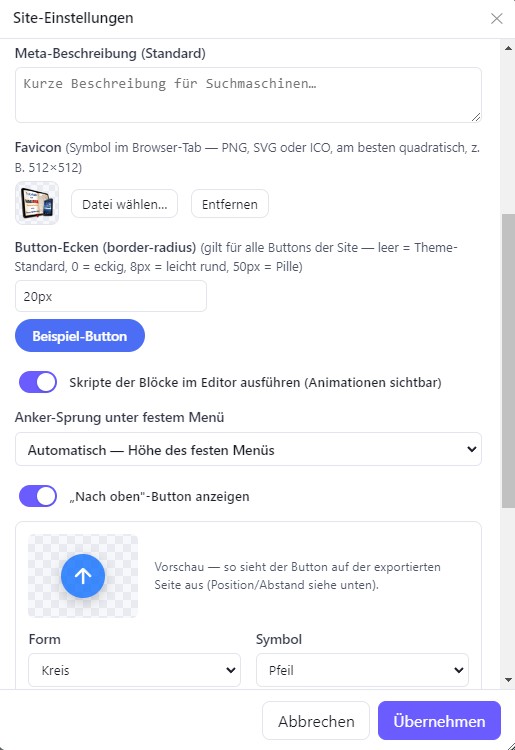
Hier legt ihr globale Einstellungen fest, die für die gesamte Website gelten. Wenn ihr für ein Projekt eine andere Bootstrap-Version benötigt, könnt ihr diese hier auswählen. Wählt außerdem euer Favicon für die Anzeige im Browser aus.

Hier können zusätzliche Meta-Tags eingetragen werden, die jedoch in der Regel bereits vorhanden sind.

Bitte erkundet die übrigen Einstellungen — sie sind selbsterklärend, zum Beispiel die Optionen für den "Nach oben" Button.

Weiter ↓ 

Entfernte Veröffentlichung

VN Designer

Entfernte Veröffentlichung

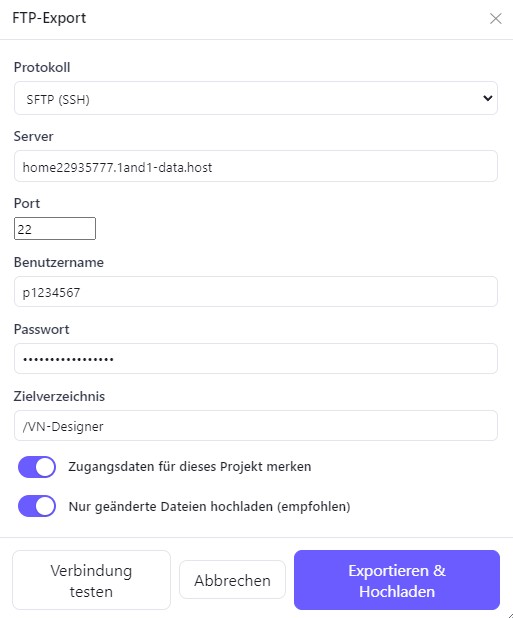
Diese Einstellungen findet ihr direkt beim Button „Veröffentlichen“.

Die Zugangsdaten für das entfernte Veröffentlichen auf den Server findet ihr im Kundenmenü eures Providers. Tragt sie bitte hier sorgfältig ein — im Screenshot seht ihr die Daten meines Anbieters IONOS. Wählt, sofern möglich, ein sicheres Protokoll wie SFTP und testet die Verbindung anschließend über die Schaltfläche „Verbindung testen“.

Tragt beim Feld „Zielverzeichnis“ nur dann ein Verzeichnis ein, wenn ihr nicht ins Stammverzeichnis eurer Domain veröffentlicht. In meinem Beispiel nutze ich das Unterverzeichnis „VN-Designer“ auf meiner Domain.

Aktiviert die Option „Zugangsdaten für dieses Projekt merken“, damit die Angaben gespeichert bleiben, und schaltet von Beginn an „Nur geänderte Dateien hochladen“ ein. Beim ersten Upload dauert es etwas länger; danach geht es deutlich schneller, weil das Programm sich merkt, welche Dateien bereits hochgeladen wurden.

Einstellungen

Ansicht Einstellungen