Installation
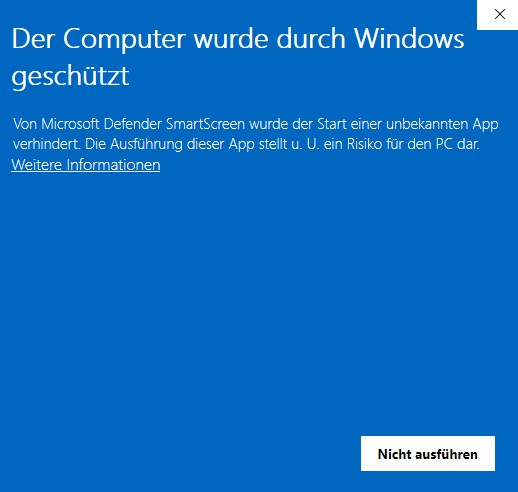
Erste Warnung Windows
Nach einem Doppelklick auf die Installationsdatei erscheint dieser Windows‑Warnhinweis, da die digitale Signatur noch fehlt. Bitte klickt anschließend auf den Link „Weitere Informationen“.
Weiter ↓
Hier gelangt ihr zum Download der VN-Designer-Software.
Bitte beachtet, dass die Installationsdatei "VN-Designer Setup 1.*.*.exe" noch nicht digital signiert ist und deshalb während der Installation einen Warnhinweis anzeigt. Ignoriert diese Meldung bitte, bis Volker Niederastroth ein Zertifikat erworben hat. Lest auch diese Anleitung zur Installation.
Klickt dazu im Warnhinweis auf "Weitere Informationen" und im nächsten Fenster auf "Trotzdem ausführen". Die Software wird anschließend fehlerfrei in folgendem Verzeichnis als VN-Designer.exe installiert:
C:\Users\User-Name\AppData\Local\Programs\vn-designer\VN-Designer.exe
Weiter ↓
Nach einem Doppelklick auf die Installationsdatei erscheint dieser Windows‑Warnhinweis, da die digitale Signatur noch fehlt. Bitte klickt anschließend auf den Link „Weitere Informationen“.
Weiter ↓
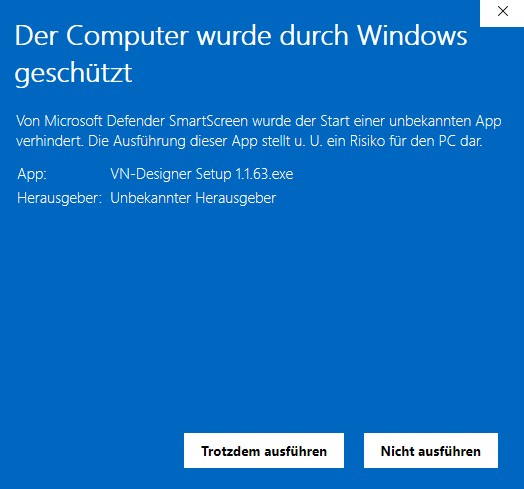
Nachdem ihr auf den Link „Weitere Informationen“ geklickt habt, erscheint ein Windows-Warnhinweis mit zwei Schaltflächen. Bitte klickt auf „Trotzdem ausführen“, damit die Installation des VN-Designers gestartet wird.
Weiter ↓
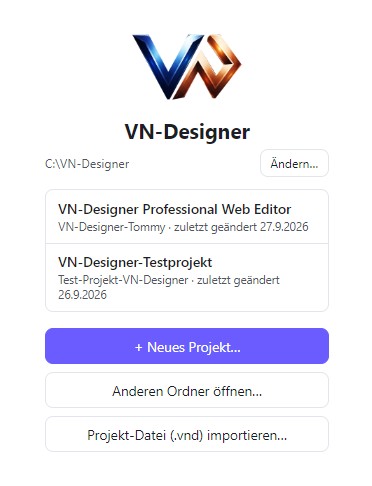
Die Installation ist abgeschlossen. Hier seht ihr später eure bereits erstellten Projekte; im Screenshot sind zwei meiner Projekte zu sehen. Bei mehreren Projekten wird das Fenster scrollbar.
Legt zunächst unter Windows ein Verzeichnis an, in dem ihr eure Projekte speichern wollt, und wählt es über den oberen Button „Ändern“ aus. Mein Verzeichnis habe ich „VN-Designer“ genannt und zuvor direkt im Stammverzeichnis C:\ angelegt.
Klickt auf den Button „+ Neues Projekt...“ und gebt einen Projektnamen ein. Alle neuen Projekte werden im oben gewählten Ordner gespeichert — in diesem Fall im Ordner „VN-Designer“. Dort wird automatisch ein Unterordner mit dem jeweiligen Projektnamen angelegt. Das neue, leere Projekt wird angezeigt und ihr könnt sofort beginnen. Tragt als Erstes oben links den Projektnamen ein.
Nicht mehr benötigte Projekte löscht ihr am besten direkt auf dem Computer, indem ihr das vollständige Projektverzeichnis entfernt. Dann erscheinen so gelöschte Projekte beim Start der Software nicht mehr in diesem Auswahlfenster.
Weiter ↓
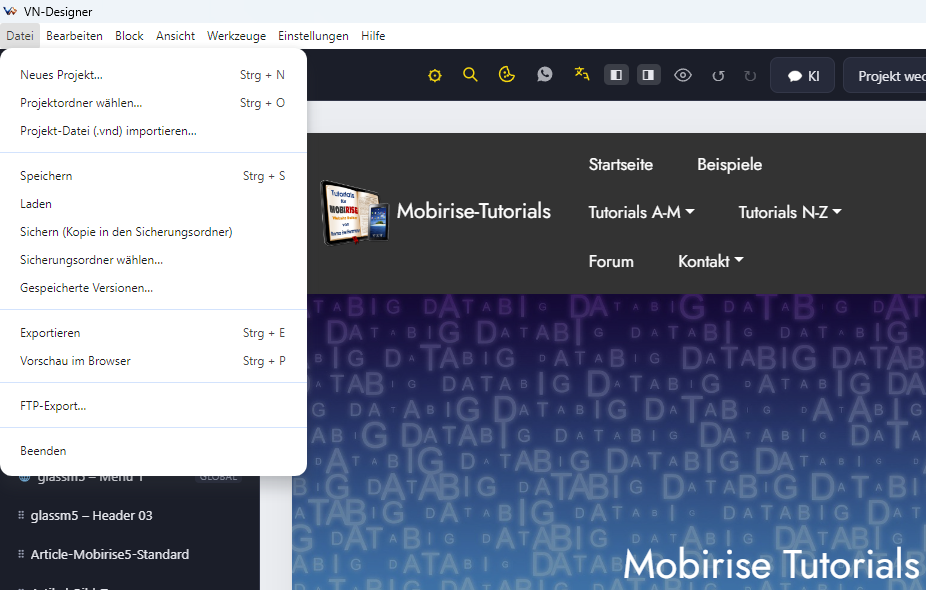
Wählt zuerst im Menü Datei → „Sicherungsordner wählen“ den Ordner aus, in dem eure Sicherungen gespeichert werden sollen. Dort wird das gesamte Projekt gesichert, sobald ihr auf den Button „Sichern“ klickt.
Das Verzeichnis könnt ihr frei wählen. Bei mir befindet es sich im Ordner „Benutzer“ und wird vom Windows‑Dateiversionsverlauf automatisch auf meine externe Festplatte kopiert. Im gewählten Sicherungsordner wird außerdem automatisch ein Unterordner namens „Verlauf“ angelegt, in dem bei jeder Sicherung sowie beim Beenden der Software jeweils eine Kopie der Projektdatei — die sogenannte „History“ — gespeichert wird.
Unter "Gespeicherte Versionen" findet ihr die History. Dort müsst ihr zunächst den Button zur Erstellung automatischer Sicherungen aktivieren. Beobachtet diese Sicherungen und löscht gegebenenfalls veraltete Projektsicherungen. So könnt ihr jederzeit eine ältere Version wiederherstellen.
Weiter ↓
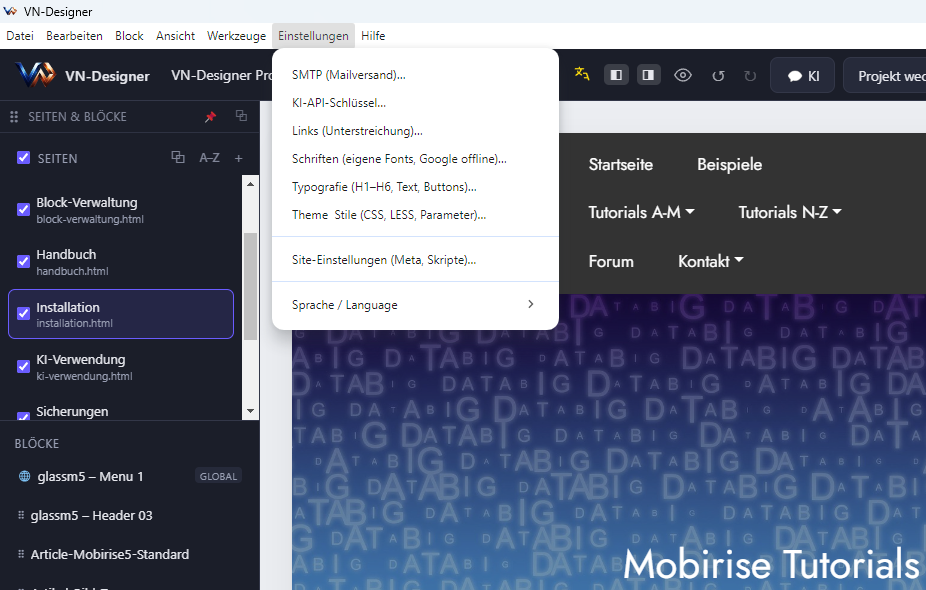
Bitte geht das wichtige Menü „Einstellungen“ Punkt für Punkt sorgfältig durch. Tragt dort z. B. die globalen SMTP‑Einstellungen für den Versand von Formularen sowie API‑Schlüssel für KI oder Übersetzer, wichtige Meta‑Tags, Schriftarten und CSS ein.
Nach oben ↑
Bitte prüft regelmäßig die Version eures VN-Designers im Menü:
→ Hilfe → Über VN-Designer
Scrollt im Fenster nach unten und klickt auf den Button „Nach Updates suchen“. Wenn eine neue Version verfügbar ist, erhaltet ihr zunächst eine kurze Übersicht über die Fehlerbehebungen und Änderungen.
Bitte speichert das Projekt unbedingt vor dem Update, da die Anwendung beim Update automatisch neu gestartet wird und nicht gespeicherte Änderungen sonst verloren gehen.
Anschließend könnt ihr die neue Version mit einem Klick auf den Button herunterladen.
Eine Übersicht über wichtige Änderungen findet ihr unter:
Menü → Hilfe → Über VN‑Designer → Änderungsprotokoll
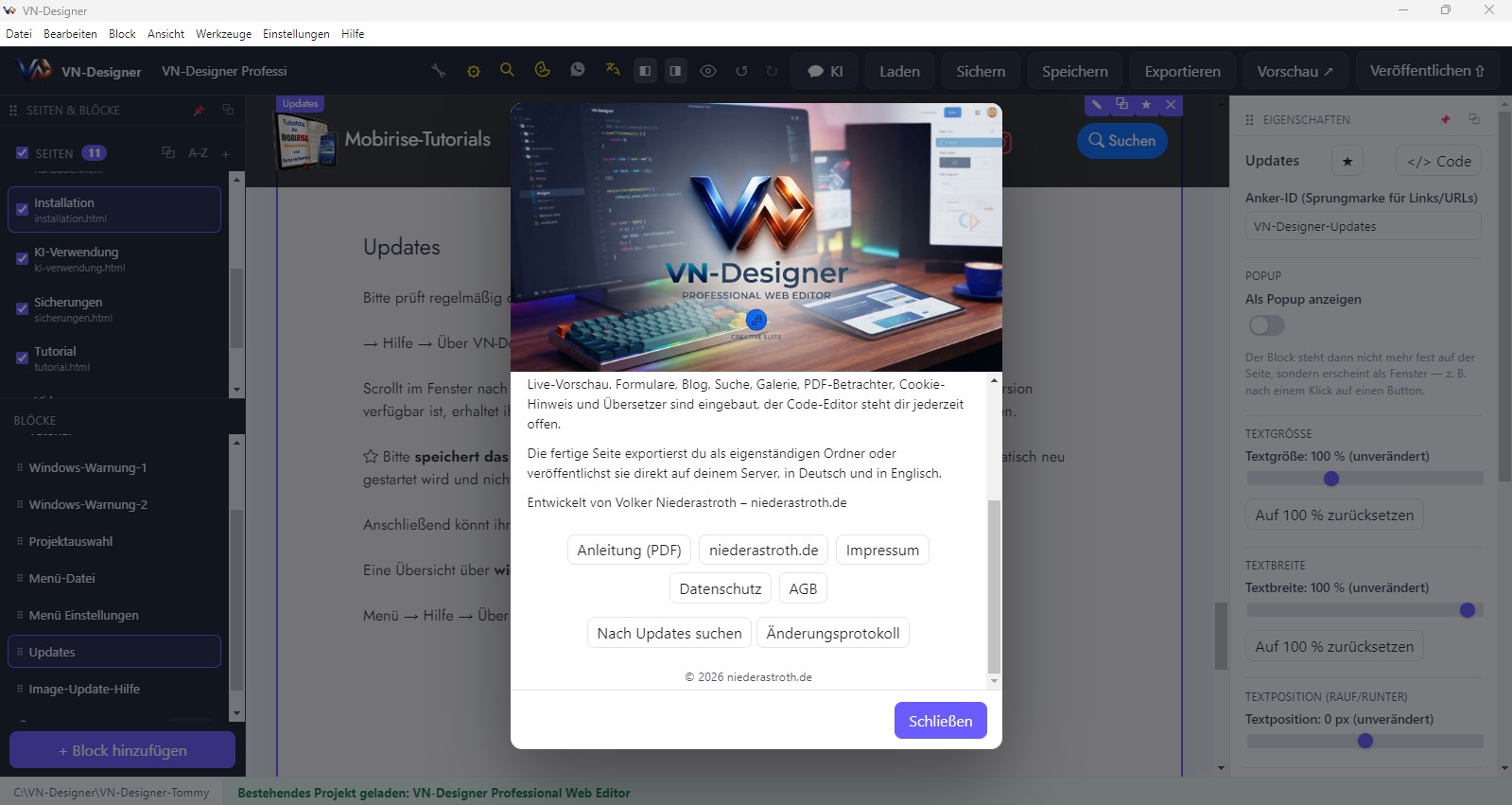
Arbeitsansicht vom VN-Designer - Update
VN Designer ist eine Webbaukasten Software. Anleitungen sowie zusätzliche Tipps zur individuellen Gestaltung eurer Webseite von Tommy Herrmann.